
MultiLipi Editor Blok HTML memberikan Anda kontrol struktural atas halaman web yang diterjemahkan langsung di dalam Editor Visual. Ganti markup yang ada, sisipkan spanduk dan ajakan bertindak yang dilokalkan, sembunyikan blok untuk satu bahasa, dan gunakan kembali cuplikan HTML yang disimpan di seluruh alur kerja Anda.
Ini berguna ketika halaman yang diterjemahkan memerlukan lebih dari sekadar perubahan teks—misalnya, promosi khusus pasar, ajakan bertindak yang dilokalkan, struktur bagian yang berbeda, atau konten yang hanya boleh muncul untuk satu audiens. Jika Anda baru mengenal ruang kerja ini, mulailah dengan panduan Editor Visual MultiLipi dan ikhtisar editor terjemahan.
Apa yang akan Anda pelajari
1. Apa itu Editor Blok HTML?
Kontrol struktural untuk bahasa dan halaman terjemahan tertentu.
Editor Blok HTML adalah fitur canggih di dalam Visual Editor MultiLipi. Alih-alih membatasi perubahan pada salinan yang terlihat atau CSS, fitur ini memungkinkan Anda bekerja dengan HTML dari elemen yang dipilih melalui panel khusus.
- Ganti bagian bahasa Inggris dengan bagian bahasa Hindi yang disesuaikan sepenuhnya.
- Sisipkan spanduk promosi yang dilokalkan sebelum deskripsi produk.
- Tambahkan CTA khusus pasar setelah paragraf yang ada.
- Sembunyikan bagian yang tidak relevan bagi audiens satu bahasa.
- Gunakan kembali markup promosi yang sama di beberapa halaman terjemahan.
2. Buka Editor Blok HTML
Pilih bahasa, targetkan elemen, lalu buka kontrol HTML-nya.
DIV, H1, P, atau SPAN.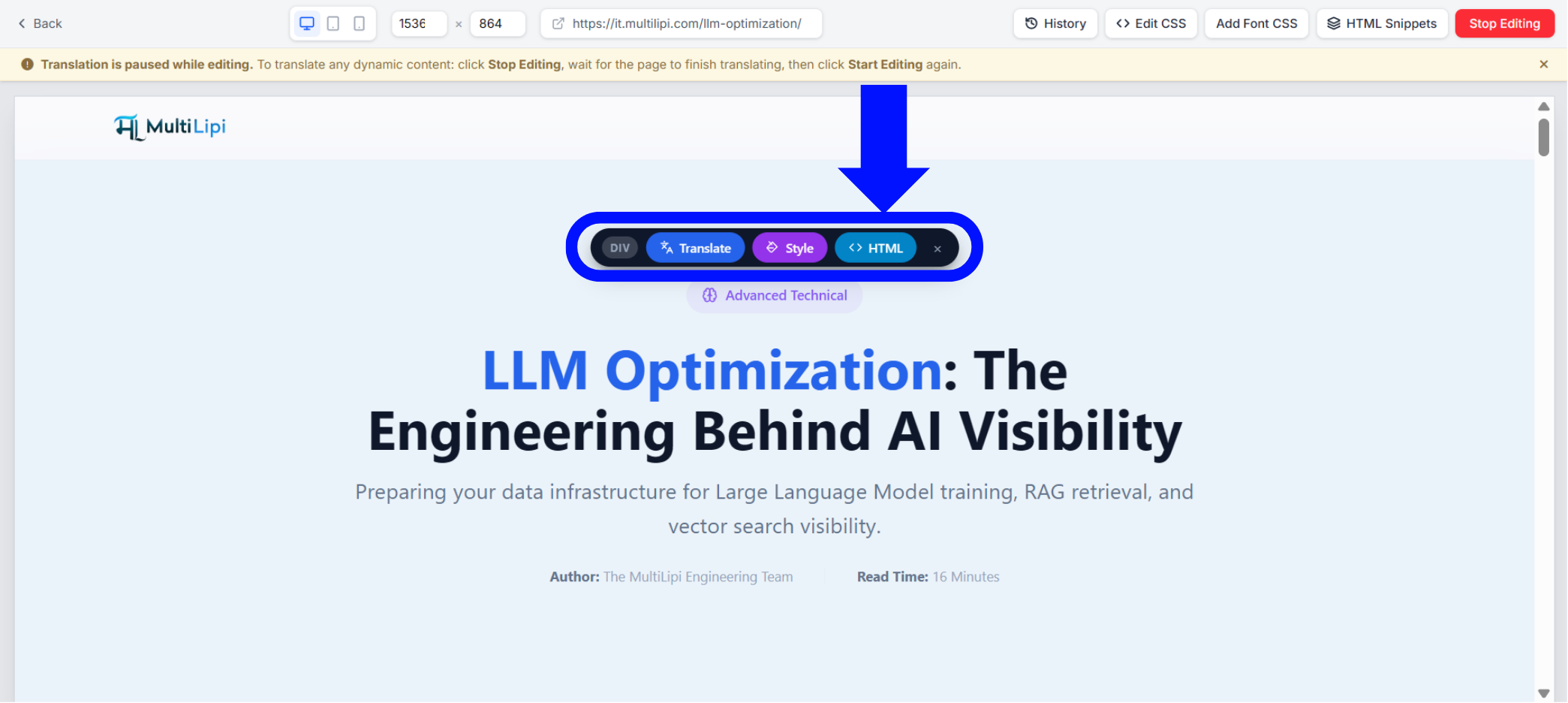
Bilah alat mengambang memisahkan terjemahan konten, penataan visual, dan struktur HTML. Untuk perubahan yang hanya bersifat presentasi, gunakan Gaya atau ikuti panduan CSS kustom; gunakan HTML jika markup itu sendiri harus diubah.
3. Memahami antarmuka
Baca tag saat ini, tab, hierarki, dan cakupan induk sebelum melakukan pengeditan.
Identifikasi elemen
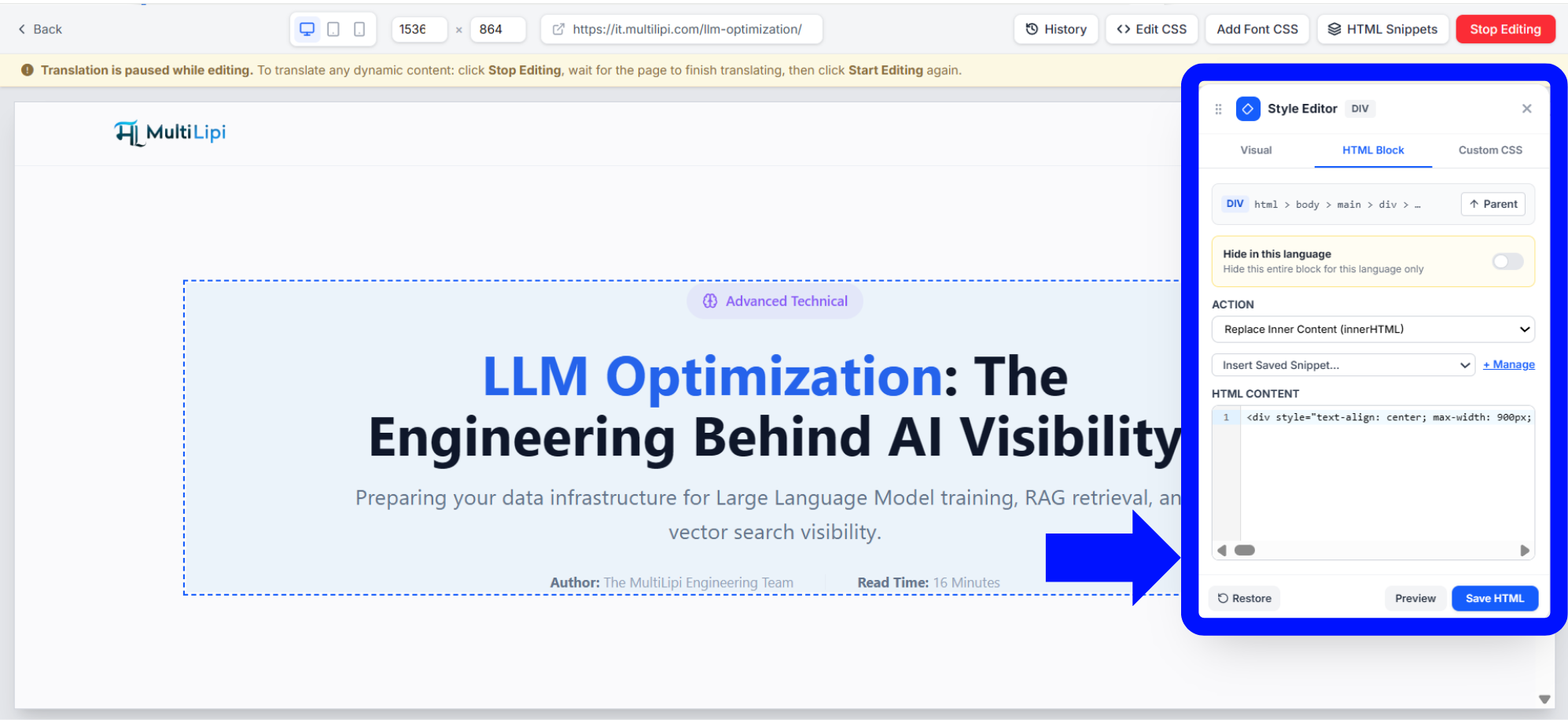
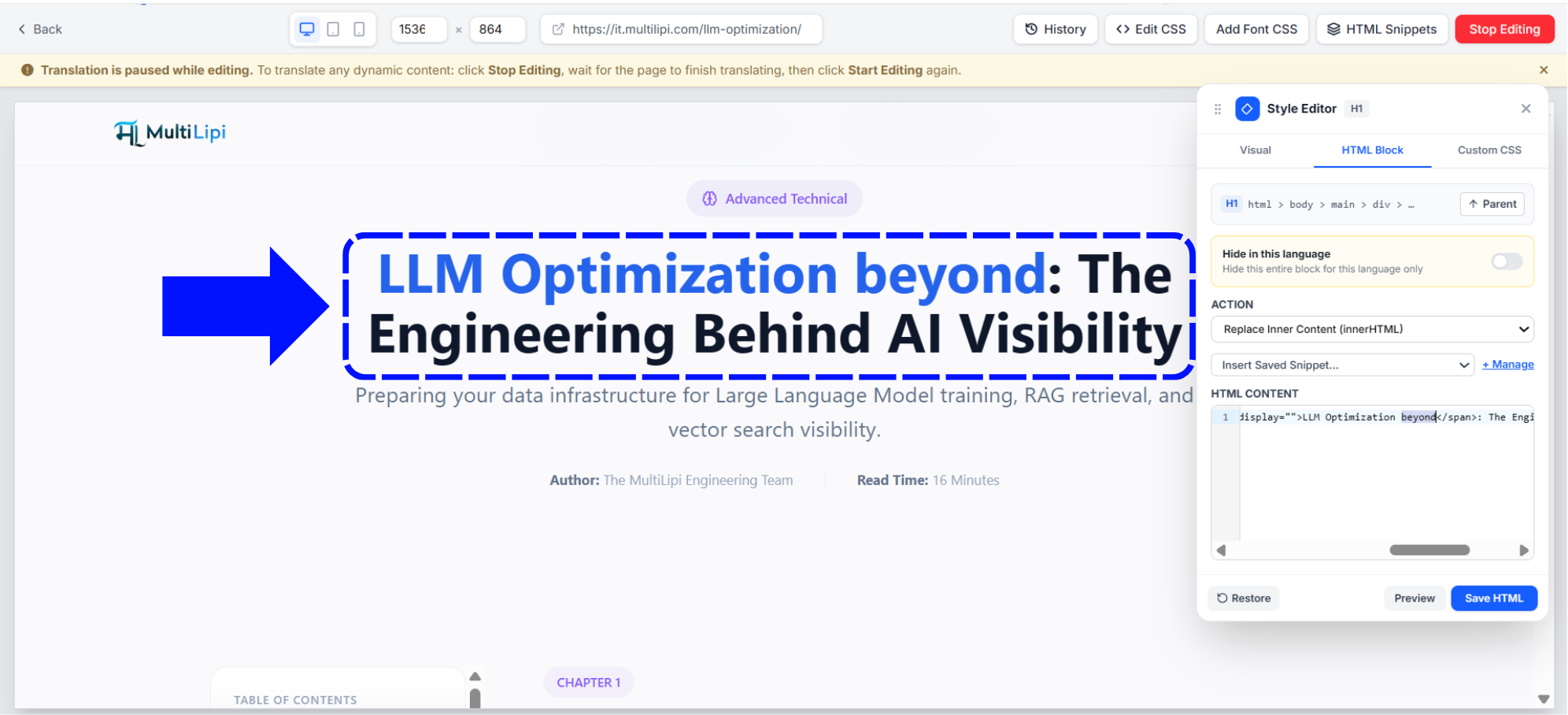
Tag yang dipilih—seperti DIV atau H1—muncul di bagian atas panel.
Tab editor
Visual menangani penataan gaya, Blok HTML menangani markup, dan CSS Kustom menangani aturan presentasi.
Hierarki elemen
Breadcrumb seperti html > body > main > div menunjukkan lokasi elemen yang dipilih.
Navigasi induk
Navigasi induk memindahkan pilihan ke luar menuju elemen penampung saat Anda memerlukan cakupan yang lebih luas.
4. Memahami tindakan pengeditan HTML
Pilih apakah akan mengganti bagian dalam atau menambahkan markup di samping pilihan.
4.1 Ganti Konten Dalam (innerHTML)
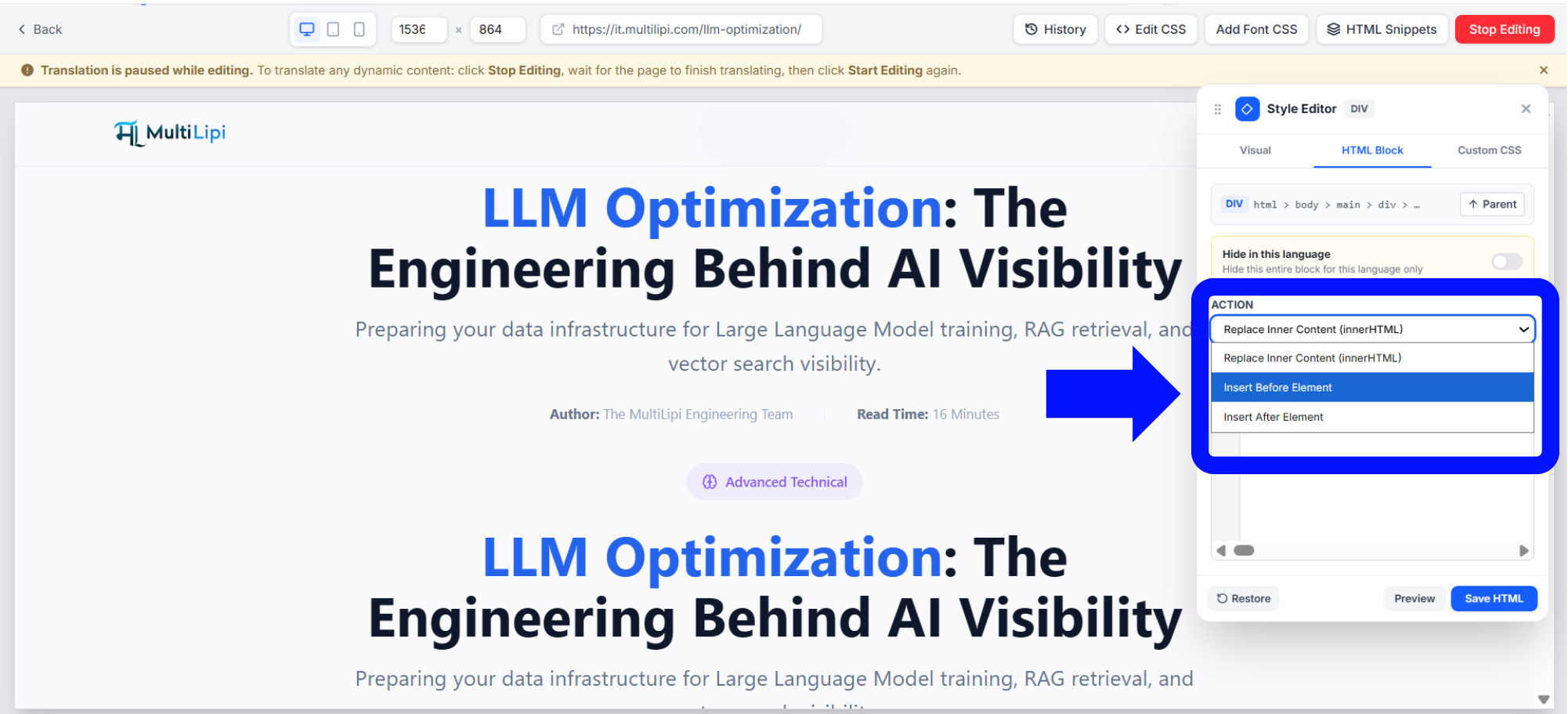
Ini menggantikan anak dari elemen yang dipilih sambil mempertahankan elemen luar yang dipilih. Ini adalah pilihan yang tepat untuk mengganti judul, membangun kembali blok konten, atau membuat presentasi lokal yang berbeda.
4.2 Sisipkan Sebelum Elemen
Menambahkan markup kustom tepat sebelum pilihan tanpa menghapus konten yang sudah ada. Gunakan ini untuk pemberitahuan yang dilokalkan, pengantar, spanduk kampanye, atau penjelasan khusus pasar.
4.3 Sisipkan Setelah Elemen
Menambahkan markup tepat setelah elemen yang dipilih. Ini berfungsi dengan baik untuk tombol kontak, konten terkait, rekomendasi produk, dan ajakan bertindak yang dilokalkan.
5. Edit HTML di dalam halaman web yang diterjemahkan
Masukkan markup yang valid, periksa hasilnya, dan simpan melalui alur kerja yang didukung.
Elemen umum mencakup judul, paragraf, kontainer, span, penekanan, tautan, dan daftar. Untuk terminologi yang harus tetap konsisten di seluruh terjemahan, konfigurasikan MultiLipi aturan glosarium daripada menduplikasi perubahan HTML secara manual. Untuk lokalisasi gambar dan visual, gunakan alur kerja terjemahan media.
6. Sembunyikan blok untuk bahasa tertentu
Hapus konten yang tidak relevan dengan pasar dari satu pengalaman yang diterjemahkan.
Yang Sembunyikan dalam bahasa ini kontrol menyembunyikan blok yang dipilih hanya untuk bahasa yang sedang diedit. Ini bisa sesuai untuk penawaran khusus pasar, produk yang tidak tersedia, atau pengantar lokal alternatif.
7. Membuat dan mengelola cuplikan HTML yang dapat digunakan kembali
Simpan markup yang berulang sekali, lalu pilih dari pustaka cuplikan Anda.
Cuplikan HTML yang Dapat Digunakan Kembali menyediakan pustaka bergaya WPCode untuk spanduk, pemberitahuan, CTA, blok produk, dan tata letak kustom yang berulang. Buka Cuplikan HTML, lalu pilih + Cuplikan Baru or Buat Cuplikan Pertama.
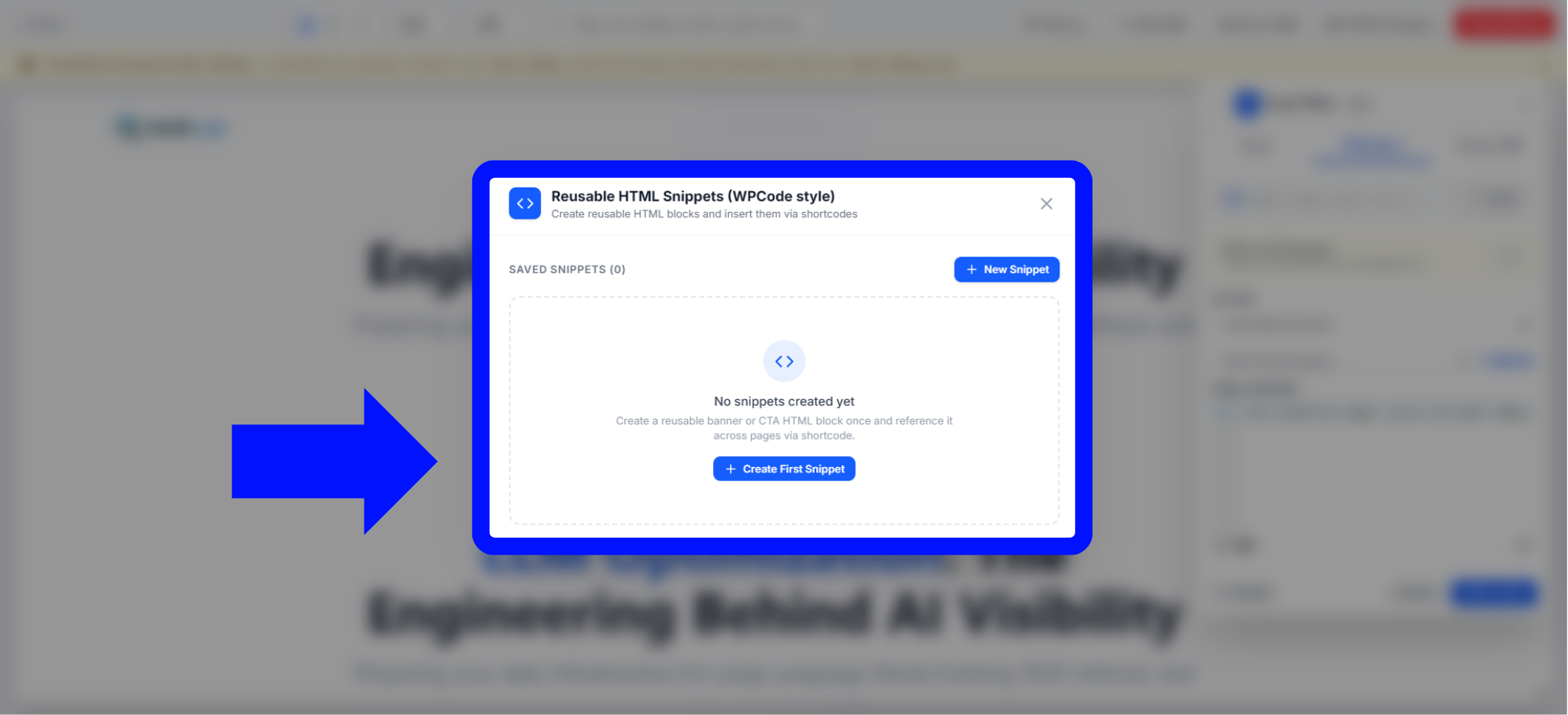
Setelah menyimpan, kembali ke Blok HTML dan gunakan Sisipkan Cuplikan Tersimpan.... Tautan + Kelola di dekatnya akan membuka kembali pengelolaan cuplikan.
8. Sesuaikan judul dan elemen individual
Pertahankan tag semantik saat mengubah markup internal yang dilokalkan.
Untuk menyesuaikan H1, pilih judul itu sendiri, konfirmasikan tag yang dipilih adalah H1, pilih Ganti Konten Internal, edit markup, pratinjau, dan simpan.
9. Pratinjau, simpan, pulihkan, dan konten dinamis
Pahami bagaimana status penyuntingan memengaruhi terjemahan dan konten yang dimuat.
Pratinjau
Periksa markup bersarang, tautan, spasi, dan tata letak sebelum menyimpan.
Simpan HTML
Pertahankan modifikasi saat ini melalui alur kerja editor yang didukung.
Pulihkan
Gunakan tindakan pemulihan yang tersedia, lalu verifikasi cakupannya secara tepat.
10. Praktik terbaik untuk kustomisasi HTML
Jaga perubahan lokal agar tetap presisi, valid, responsif, dan aman.
- Pilih elemen terkecil yang mencapai hasil yang diinginkan.
- Utamakan penyisipan jika konten asli harus tetap ada.
- Pastikan tag tetap valid, tertutup, dan bersarang dengan benar.
- Uji tautan yang telah dilokalkan alih-alih berasumsi /contact/ akan teratasi dengan benar di setiap bahasa.
- Hindari skrip yang tidak tepercaya, penangan acara, dan kode sematan yang tidak dikenal.
- Periksa kontrol viewport desktop dan seluler sebelum menyimpan.
- Gunakan cuplikan untuk struktur yang berulang dan aturan glosarium untuk terminologi yang berulang.
- Jangan menyembunyikan fungsionalitas penting hanya untuk menyederhanakan tata letak yang dilokalkan.
Untuk tata letak kanan-ke-kiri (RTL), tinjau dukungan bahasa RTL. Jika pengunjung harus secara otomatis diarahkan ke lokal yang sesuai, konfigurasikan pengalih bahasa pengunjung. Untuk pekerjaan konten massal, panduan impor dan ekspor terjemahan mungkin lebih efisien daripada pengeditan HTML elemen demi elemen.
11. Pemecahan masalah umum
Diagnosis masalah cakupan, tindakan, sintaksis, dan status terjemahan.
Tab Blok HTML tidak muncul
Pilih elemen halaman web yang dapat diedit, lalu pilih HTML dari bilah alat mengambang atau buka Blok HTML di Editor Gaya.
Konten menghilang setelah penggantian
Anda kemungkinan mengganti elemen anak dari kontainer induk. Pulihkan jika perlu, pilih elemen yang lebih kecil, dan coba lagi.
HTML yang disisipkan berada di posisi yang salah
Konfirmasikan tindakan Sebelum/Sesudah dan target yang dipilih. Navigasi induk mengubah cakupan penyisipan.
Judul yang sama muncul dua kali
Ganti konten bagian dalam judul yang ada alih-alih menyisipkan judul lain di sampingnya.
HTML kustom terlihat tidak benar
Periksa sintaksis, tag penutup, CSS situs yang ada, dimensi induk, dan perilaku viewport responsif.
Konten dinamis tidak tersedia
Berhenti mengedit, biarkan terjemahan dan pemuatan dinamis selesai, lalu mulai mengedit kembali.
Cuplikan yang dapat digunakan kembali hilang
Konfirmasikan bahwa cuplikan telah disimpan di HTML Snippets atau + Kelola, lalu buka kembali Sisipkan Cuplikan Tersimpan.
Blok tersembunyi masih terlihat
Verifikasi kontainer yang dipilih, bahasa saat ini, status tersimpan, dan rendering dinamis yang tertunda.
12. Daftar periksa Editor Blok HTML Akhir
Langkah terakhir sebelum Anda menyelesaikan perubahan HTML yang dilokalkan.
Pertanyaan yang sering diajukan
Jawaban cepat untuk alur kerja Editor Blok HTML yang umum.
Apa itu Editor Blok HTML di MultiLipi?
Apakah saya memerlukan pengalaman pengodean?
Bisakah saya menambahkan HTML tanpa menghapus konten yang ada?
Bisakah saya menyembunyikan bagian untuk satu bahasa?
Bisakah saya membuat cuplikan HTML yang dapat digunakan kembali?
Apakah ini mengubah kode sumber asli situs web saya?
Mengapa terjemahan dijeda saat menyunting?
Siap untuk menyesuaikan?
Bangun pengalaman lokal yang lebih baik
Mulailah dengan elemen terkecil yang sesuai, pratinjau setiap perubahan struktural, dan simpan hanya setelah memeriksa hasilnya pada ukuran desktop dan seluler.