

Suntikkan lokalisasi tingkat perusahaan ke dalam ekosistem Wix.
Wix adalah pembuat visual yang canggih, tetapi alat terjemahan bawaannya bisa manual dan membatasi. MultiLipi terintegrasi langsung ke dalam Wix Head Layer, yang memungkinkan Anda melewati batasan ini. Dengan menyuntikkan skrip infrastruktur kami, Anda langsung mengaktifkan terjemahan AI dan pengindeksan SEO otomatis untuk seluruh situs Anda tanpa mengubah desain atau kode Velo Anda yang ada.
Panduan ini merinci proses integrasi menggunakan Kode Kustom fitur.
1. Prasyarat Penerapan
Wix membatasi injeksi kode ke akun premium. Pastikan Anda memenuhi persyaratan ini:
Paket Wix
Anda harus berada di Paket Premium (Light, Core, Business, dll.) yang mendukung domain terhubung.
Status Domain
Situs Anda harus memiliki domain kustom yang terhubung (misalnya, yoursite.com). Skrip tidak akan berjalan pada akun gratis .wixsite.com subdomain.
Kunci API MultiLipi
Temukan ini di Dasbor Anda di bawah Pengaturan > Umum.
2. Langkah 1: Akses Lapisan Injeksi Kode
- 1
Masuk ke Dasbor Wix.
- 2
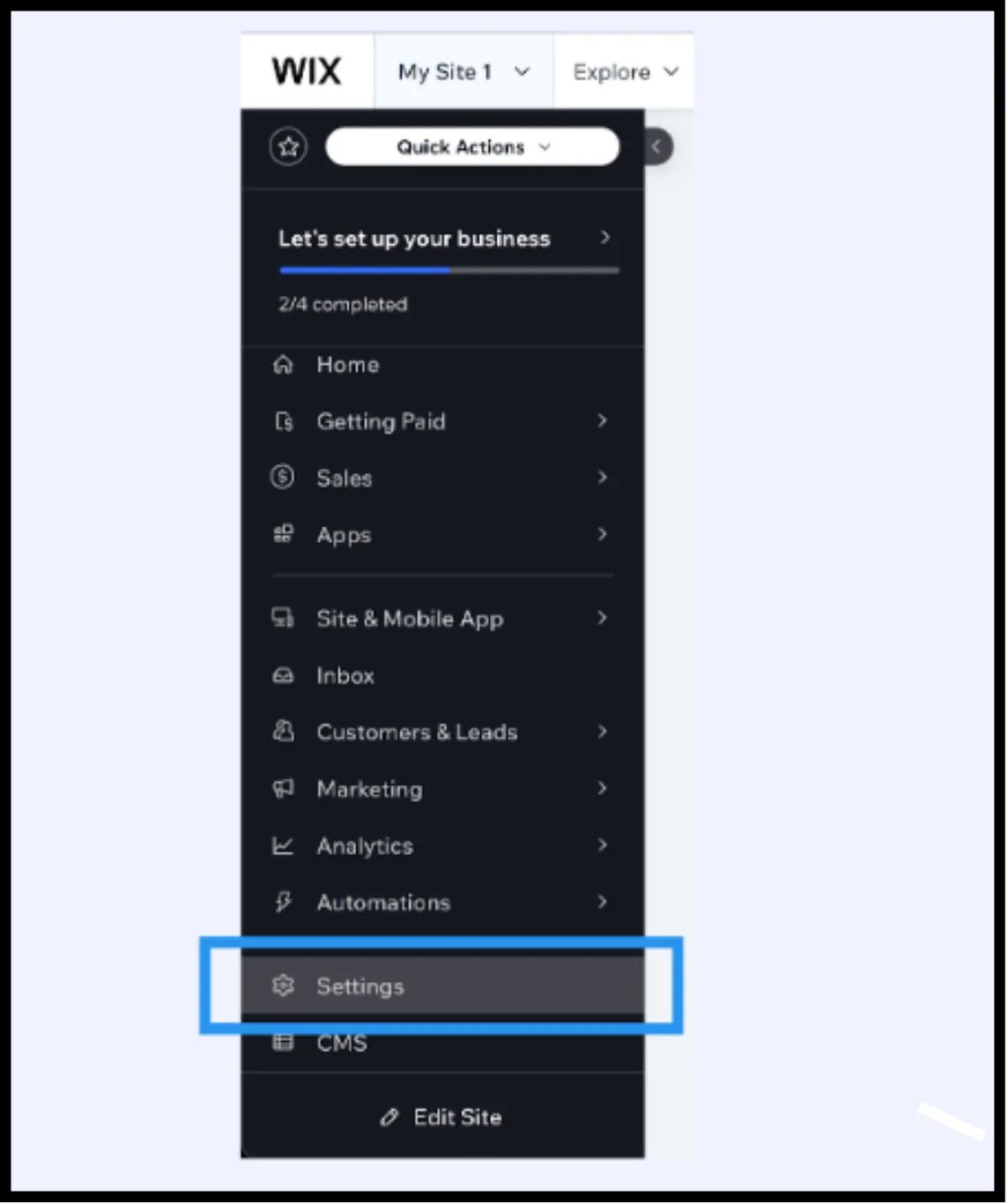
Arahkan ke Pengaturan di bilah sisi kiri.
- 3
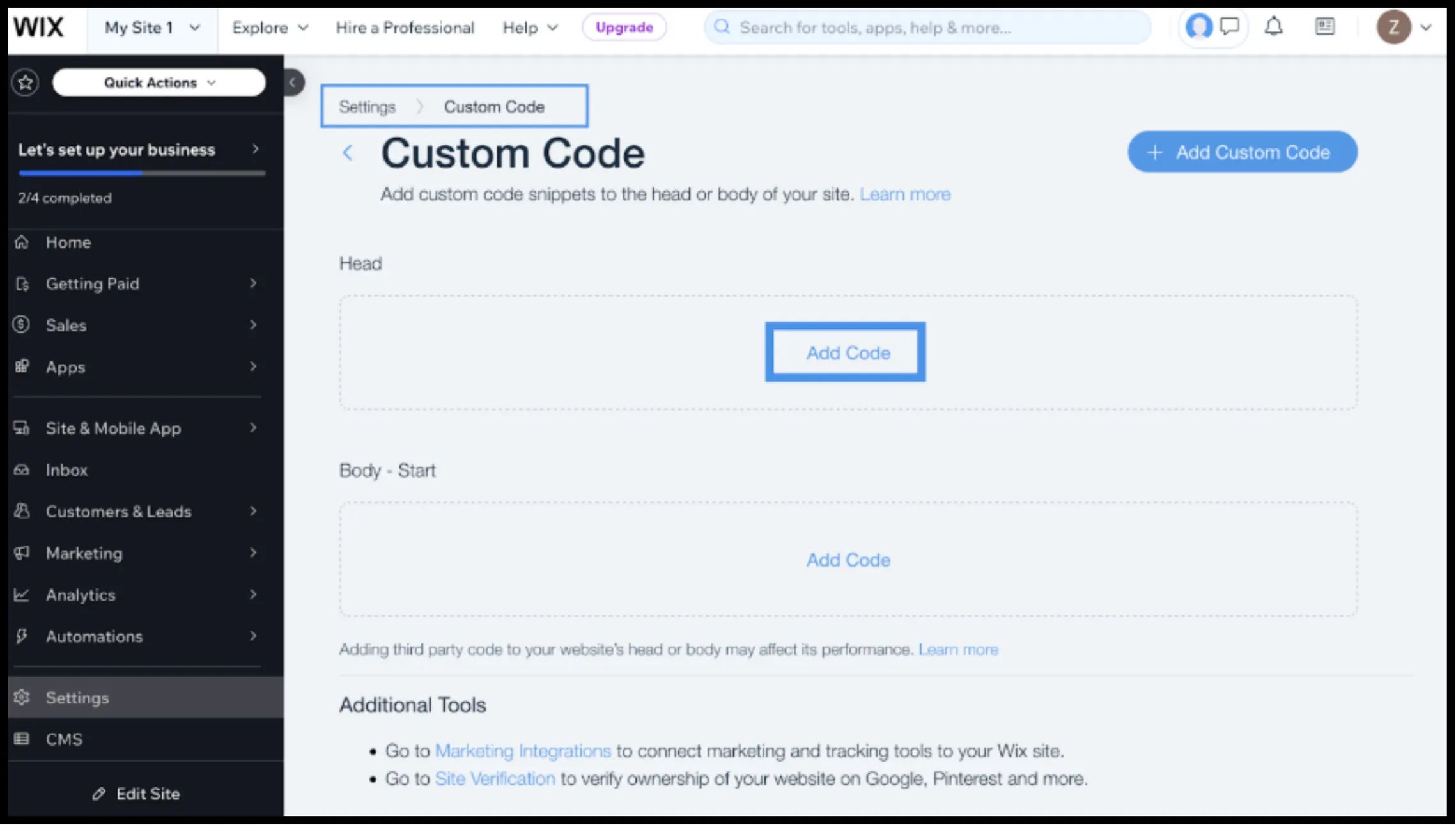
Gulir ke bawah ke Tingkat Lanjut bagian dan pilih Kode Kustom.
3. Langkah 2: Sisipkan Skrip Infrastruktur
- 1
Klik + Tambah Kode Kustom tombol di sudut kanan atas.
- 2
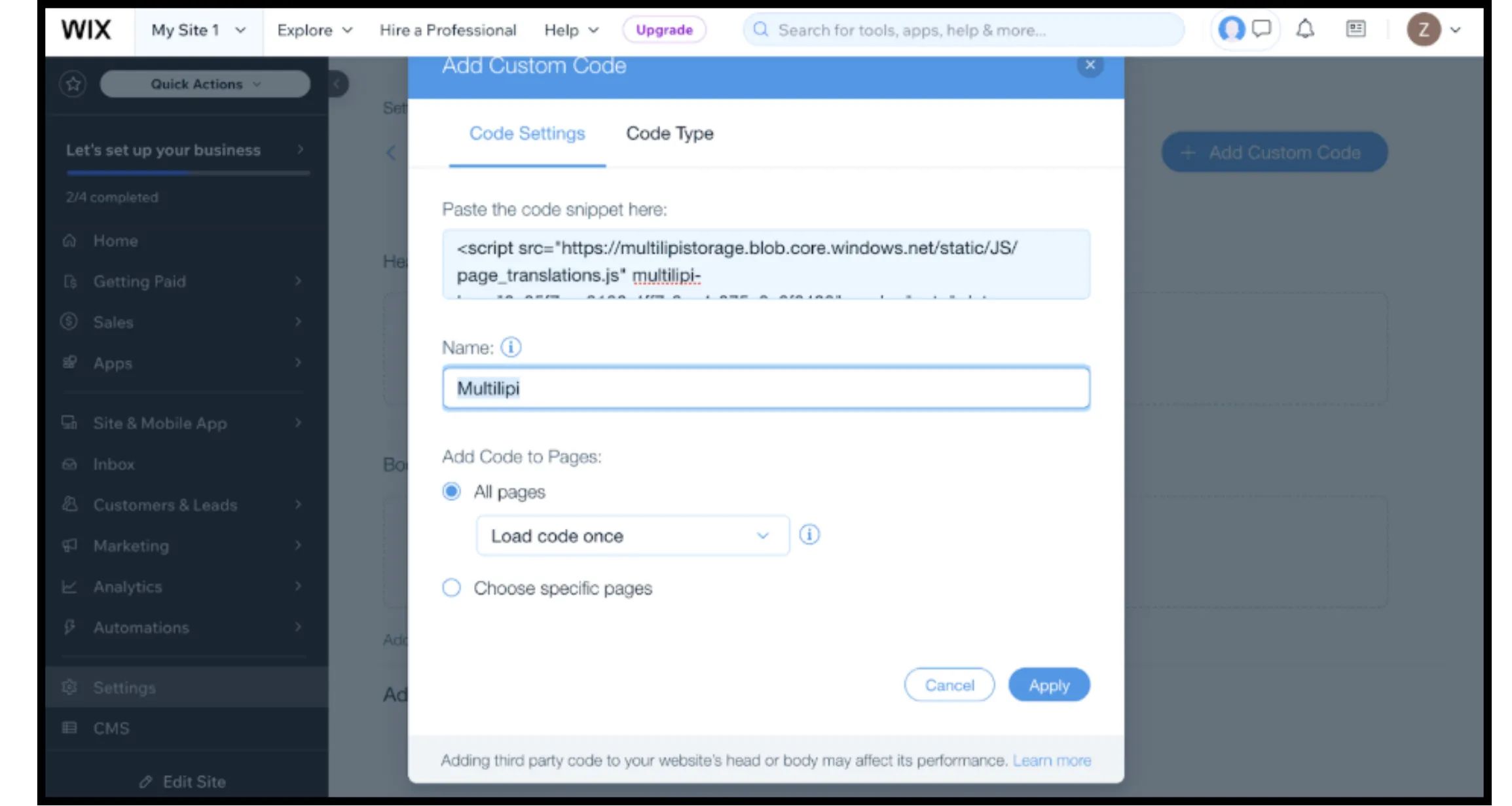
Tempel Cuplikan Kode: Masukkan skrip koneksi berikut ke dalam kotak teks:
HTML<script src="https://multilipistorage.blob.core.windows.net/static/js/page_translations.js" key="YOUR_API_KEY_HERE" ></script>
⚠️ Konfigurasi Penting
- •Tempel Cuplikan: Pastikan Anda mengganti
YOUR_API_KEY_HEREdengan kunci Anda yang sebenarnya. - •Nama: Beri label "Infrastruktur MultiLipi".
- •Tambahkan Kode ke Halaman: Pilih "Semua Halaman" dan "Muat kode sekali". Ini sangat penting untuk kinerja Aplikasi Halaman Tunggal (SPA).
- •Tempatkan Kode di: Pilih "Head".
- •Klik Terapkan.
4. Langkah 3: Penerapan & Verifikasi
Situs Wix sangat di-cache. Ikuti protokol ini untuk memverifikasi instalasi:
Publikasikan
Anda harus mengklik Publikasikan di Wix Editor agar kode kustom dapat ditayangkan.
Verifikasi
Buka domain langsung Anda (sebaiknya di jendela Incognito untuk melewati cache lokal).
Pemeriksaan Visual
Pengalih Bahasa harus muncul di sudut kiri bawah.
Pemeriksaan Perilaku
Ganti bahasa dan navigasikan ke halaman baru. Preferensi bahasa harus tetap ada.
5. Optimalisasi & Integritas Desain
Setelah integrasi aktif, MultiLipi bekerja untuk mempertahankan desain Wix Anda:
Kompatibilitas Velo
Mesin kami bekerja bersama Wix Velo (JavaScript), memastikan konten dinamis diterjemahkan tanpa merusak fungsionalitas.
Perlindungan Desain
Jika terjemahan bahasa Jerman terlalu panjang untuk tombol tertentu, gunakan Editor Visual untuk memperpendek teks secara manual, mencegah pergeseran tata letak.
Otomatisasi SEO
Berbeda dengan terjemahan Wix standar, MultiLipi secara otomatis menangani hreflang sinyal yang diperlukan agar Google mengindeks halaman Anda yang dilokalkan dengan benar.