
Aplikasi Wix MultiLipi membantu Anda menerjemahkan situs web Wix Anda ke dalam berbagai bahasa, mengelola konten multibahasa, dan mengonfigurasi SEO internasional dari dasbor terpusat. Baik Anda menjalankan situs web bisnis, toko daring, blog, atau proyek Wix yang dikelola agensi, MultiLipi menghubungkan situs Anda ke platform terjemahan cloud-nya sehingga Anda dapat menawarkan pengalaman lokal kepada pengunjung di berbagai pasar.
Dengan MultiLipi untuk Wix (v1.0 Enterprise), Anda dapat menghubungkan situs web Wix Anda menggunakan Kunci Proyek yang unik, mengaktifkan runtime terjemahan, menampilkan pengalih bahasa mengambang, mengelola bahasa yang didukung, menerapkan aturan terminologi, dan mengonfigurasi referensi hreflang untuk mesin pencari internasional.
Sebelum Anda Memulai
Pastikan Anda telah menyiapkan segalanya sebelum memulai integrasi.
Persyaratan
Situs web Wix aktif yang dibuat dengan Wix Studio atau Wix Editor
Administrator atau izin pengelolaan situs yang sesuai
Akses ke Dasbor Wix Anda di manage.wix.com
Akun MultiLipi yang aktif
Bahasa sumber situs web Anda dan bahasa target yang diinginkan
Aplikasi MultiLipi untuk Wix yang terinstal di situs yang ingin Anda terjemahkan
Apa yang Akan Anda Pelajari
Bagaimana MultiLipi berintegrasi dengan Wix melalui tiga komponen inti
Cara membuat proyek MultiLipi dan membuat skrip integrasi Anda
Cara mengakses dan menavigasi aplikasi MultiLipi di dalam Wix
Cara menghubungkan situs web Wix Anda menggunakan Kunci Proyek Anda
Cara memverifikasi situs web Anda yang terhubung dan pengaturan bahasa yang disinkronkan
Cara mengonfigurasi Kode Kustom Wix dan tag hreflang SEO multibahasa
Cara menggunakan dan memosisikan pengalih bahasa mengambang
Cara mengelola bahasa, glosarium, dan analitik terjemahan
Cara memutuskan atau menyambungkan kembali proyek MultiLipi Anda dengan aman
1. Memahami Cara Kerja MultiLipi dengan Wix
Tiga komponen bekerja bersama untuk menghadirkan pengalaman Wix multibahasa.
MultiLipi terintegrasi dengan Wix melalui aplikasi Wix, mesin terjemahan cloud, dan runtime terjemahan situs webnya. Komponen-komponen ini bekerja bersama untuk menghubungkan situs Anda, mengambil pengaturan bahasa yang tersedia, dan menghadirkan fungsionalitas multibahasa kepada pengunjung.
1.1 Tiga Komponen Integrasi Wix MultiLipi
Aplikasi Dasbor Wix
Antarmuka manajemen tersemat di dalam Dasbor Wix Anda. Hubungkan situs Anda, lihat status, tinjau bahasa yang dilanggan, dan akses Dasbor Cloud MultiLipi.
Mesin Terjemahan Cloud
Platform cloud mengelola konfigurasi bahasa sumber dan target, pemrosesan terjemahan, caching, glosarium khusus, otorisasi proyek, dan analitik.
Runtime Terjemahan Situs Web
File JavaScript yang dihosting di CDN yang bertanggung jawab atas pengalih bahasa mengambang dan lokalisasi konten frontend di situs web Wix langsung Anda.
1.2 URL Skrip Runtime
Runtime terjemahan dikirimkan dari:
1.3 Cara Kerja Integrasi
Anda membuat proyek di Dasbor MultiLipi
MultiLipi menghasilkan detail integrasi proyek dan Kunci Proyek
Anda menghubungkan aplikasi Wix menggunakan Kunci Proyek tersebut
Aplikasi memvalidasi proyek dan menyinkronkan bahasa yang diotorisasi
Runtime terjemahan diaktifkan untuk situs web yang terhubung
Anda memverifikasi instalasi dari Dasbor MultiLipi
Pengunjung dapat mengakses pengalaman multibahasa yang didukung
2. Buat Proyek MultiLipi Anda dan Hasilkan Skrip Wix
Siapkan proyek terjemahan Anda dan ambil skrip integrasi Anda sebelum menghubungkannya di Wix.
2.1 Buka Dasbor MultiLipi
Kunjungi dashboard.multilipi.com dan masuk ke akun MultiLipi Anda. Dari dasbor utama klik + Tambah Proyek Baru dan pilih Wix sebagai platform situs web Anda.
2.2 Masukkan Detail Situs Web Anda
Selama pembuatan proyek, berikan domain Wix Anda — sebagai contoh https://www.yourbrand.com. Kemudian pilih bahasa sumber Anda (bahasa tempat konten asli Anda ditulis) dan bahasa target Anda seperti Hindi, Spanyol, Prancis, atau Jerman. Bahasa yang tersedia bergantung pada langganan MultiLipi Anda.
2.3 Buka Layar Verifikasi Skrip
Selama proses onboarding, MultiLipi menampilkan cuplikan integrasi situs web pada Verifikasi Skrip langkah. Layar ini mencakup kode yang dihasilkan, status instalasi, dan kontrol verifikasi skrip.
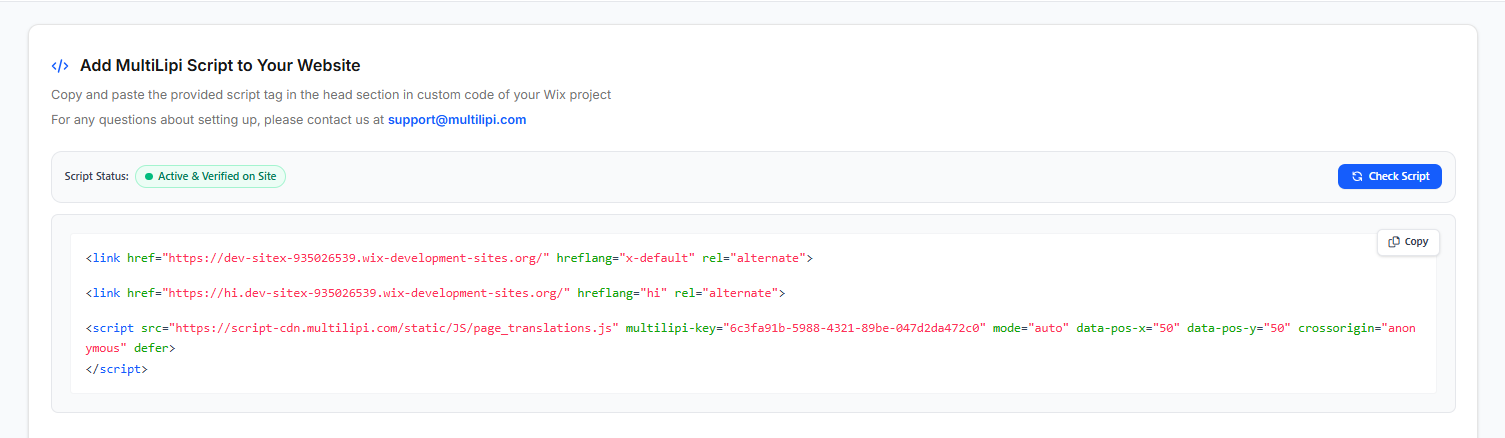
Gambar 1.1 — MultiLipi Onboarding: Skrip Integrasi, Status Verifikasi, dan Tombol Periksa Skrip
2.4 Memahami Skrip Integrasi yang Dihasilkan
Cuplikan yang dihasilkan berisi beberapa elemen kunci:
Referensi alternatif Hreflang — Elemen tautan HTML yang mengidentifikasi alternatif bahasa seperti hreflang="hi" untuk bahasa Hindi dan hreflang="x-default" untuk URL cadangan.
URL runtime terjemahan — Komponen JavaScript yang dihosting di CDN dimuat dari script-cdn.multilipi.com.
Kunci Proyek — UUID unik 36 karakter melalui atribut multilipi-key yang digunakan untuk mengautentikasi koneksi.
Pengalih bahasa otomatis — Dikonfigurasi melalui mode="auto" untuk menampilkan widget mengambang secara otomatis.
Posisi pengalih — Dikontrol oleh atribut data-pos-x dan data-pos-y — contohnya data-pos-x="90" data-pos-y="90" untuk penempatan di kanan bawah.
2.5 Salin Informasi Integrasi
Temukan blok kode yang dihasilkan pada layar Verifikasi Skrip
Klik Salin untuk menyalin cuplikan lengkap
Simpan cuplikan tersebut untuk proses instalasi
Identifikasi Kunci Proyek Anda dari konfigurasi yang dihasilkan
Catatan: Anda juga dapat menemukan Kunci Proyek nanti di Pengaturan Proyek → Penyiapan
3. Akses Aplikasi MultiLipi di Dasbor Wix
Temukan dan buka layar manajemen MultiLipi di dalam area administrasi Wix Anda.
3.1 Buka Dasbor Situs Web Wix Anda
Kunjungi manage.wix.com dan masuk. Jika akun Anda mengelola beberapa situs web, pilih situs Wix yang ingin Anda hubungkan.
3.2 Temukan Aplikasi MultiLipi
Temukan Aplikasi di bilah sisi Dasbor Wix
Buka bagian aplikasi yang terinstal
Pilih MultiLipi untuk membuka layar manajemen di dalam Wix
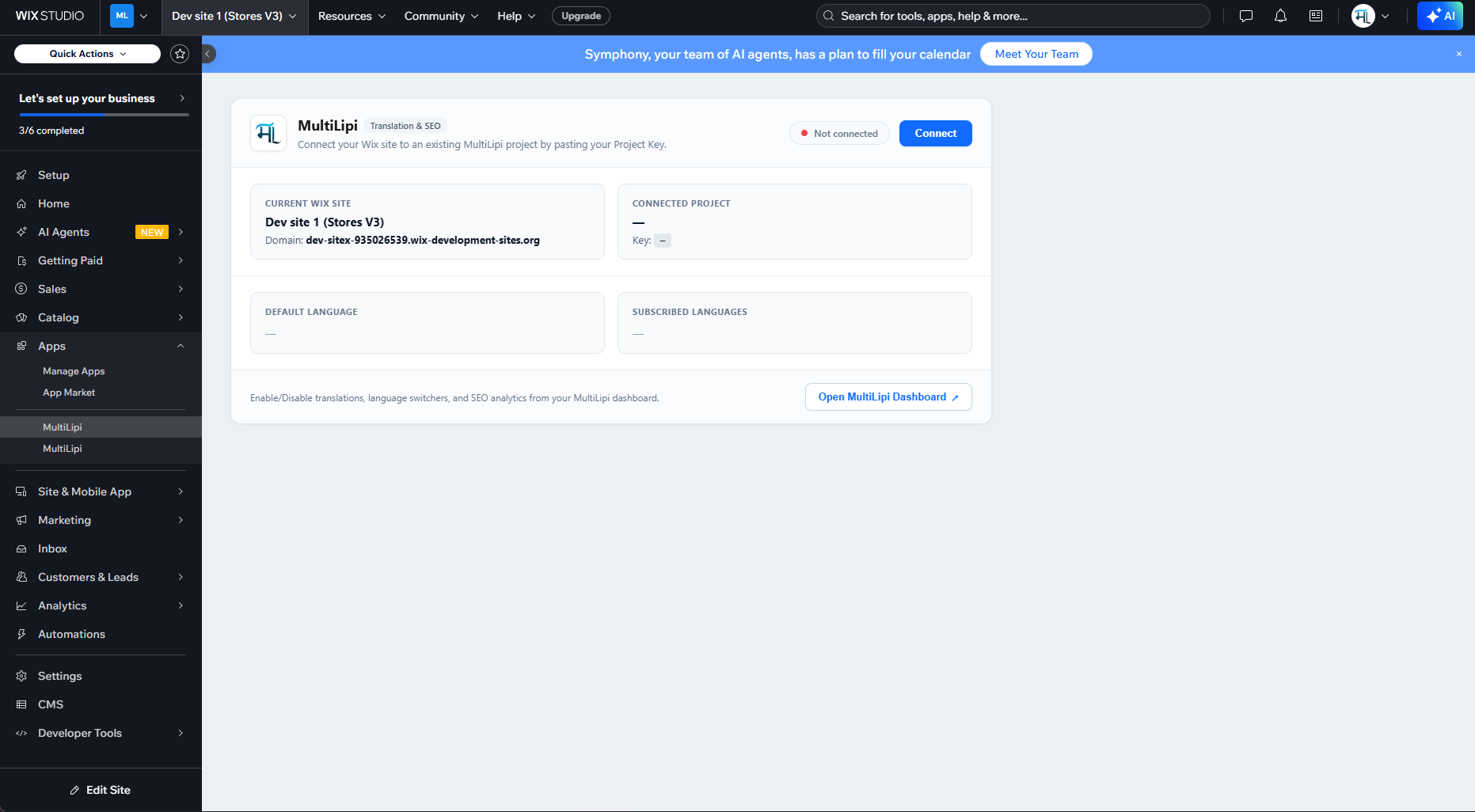
Gambar 2.1 — MultiLipi Wix App: Dasbor Awal yang Terputus
3.3 Memahami Dasbor Terputus
Dasbor MultiLipi berisi beberapa kartu informasi. Sebelum menghubungkan proyek:
| Kartu | Apa yang Ditampilkan |
|---|---|
| Status koneksi | Tidak terhubung — dengan tombol Hubungkan |
| SITUS WIX SAAT INI | Nama situs dan domain yang saat ini dipilih di Wix |
| PROYEK TERHUBUNG | Kosong sampai proyek dipasangkan dengan situs ini |
| BAHASA DEFAULT | Kosong sampai konfigurasi proyek diambil |
| BAHASA BERLANGGANAN | Bahasa target setelah menghubungkan |
| Buka Dasbor MultiLipi | Pintasan eksternal ke konfigurasi cloud lengkap Anda |
4. Hubungkan Situs Web Wix Anda Menggunakan Kunci Proyek MultiLipi
Pasangkan situs Wix Anda dengan proyek yang Anda buat di Dasbor MultiLipi.
4.1 Buka Modal Hubungkan
Dari dasbor aplikasi MultiLipi, klik Hubungkan. Sebuah dialog akan muncul dengan judul Hubungkan Proyek MultiLipi.
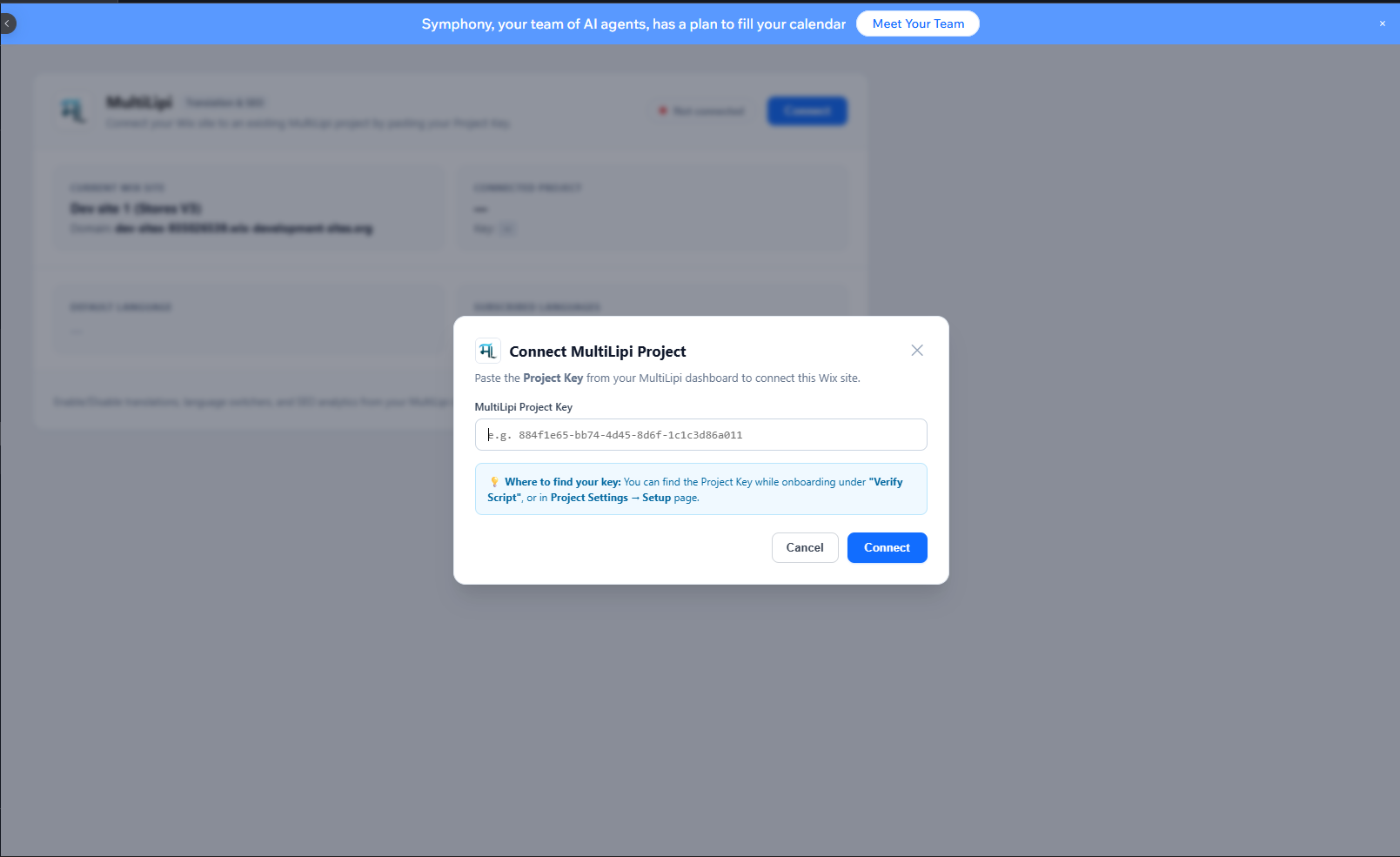
Gambar 3.1 — Hubungkan Proyek MultiLipi: Input Kunci Proyek dan Kontrol Koneksi
4.2 Masukkan Kunci Proyek Anda
Di dalam dialog, temukan Kunci Proyek MultiLipi dan tempel kunci yang disalin dari layar onboarding MultiLipi Anda. Kunci tersebut menggunakan pengidentifikasi bergaya UUID. Pastikan:
Anda menyalin seluruh kunci tanpa spasi tambahan sebelum atau sesudahnya
Kunci tersebut milik proyek yang benar
Proyek dikonfigurasi untuk domain Wix yang sedang dihubungkan
Konfigurasi bahasa proyek sudah diatur
4.3 Cara Kerja Koneksi Kunci Proyek
Validasi Proyek
Integrasi Wix berkomunikasi dengan MultiLipi Cloud untuk memvalidasi Kunci Proyek yang dikirimkan dan memeriksa otorisasi.
Verifikasi Domain
Backend memeriksa apakah proyek diotorisasi untuk domain Wix yang dipilih guna mencegah penggunaan lintas situs yang tidak sah.
Penyimpanan Aman
Aplikasi menyimpan informasi koneksi dalam koleksi backend Wix yang dilindungi bernama multilipiSettings.
Aktivasi Skrip
Aplikasi menggunakan fungsionalitas skrip tertanam Wix untuk mengaktifkan runtime terjemahan MultiLipi pada situs web yang terhubung.
4.4 Bagaimana Jika Koneksi Gagal?
Jika aplikasi menampilkan Kunci proyek tidak valid atau gagal mengambil bahasa:
Pastikan kunci telah disalin dengan benar tanpa spasi di awal atau di akhir
Verifikasi bahwa proyek MultiLipi masih ada di dasbor Anda
Periksa apakah domain proyek cocok dengan domain situs web Wix Anda
Pastikan konfigurasi bahasa proyek telah diatur dengan benar
Coba hubungkan kembali
5. Verifikasi Situs Web Wix Anda yang Terhubung
Konfirmasikan bahwa aplikasi Wix dan MultiLipi Cloud berkomunikasi dengan benar.
5.1 Tinjau Dasbor yang Terhubung
Kembali ke aplikasi MultiLipi di dalam Wix. Status koneksi sekarang seharusnya menampilkan Terhubung. Tombol Hubungkan yang asli digantikan oleh opsi Putuskan Koneksi.
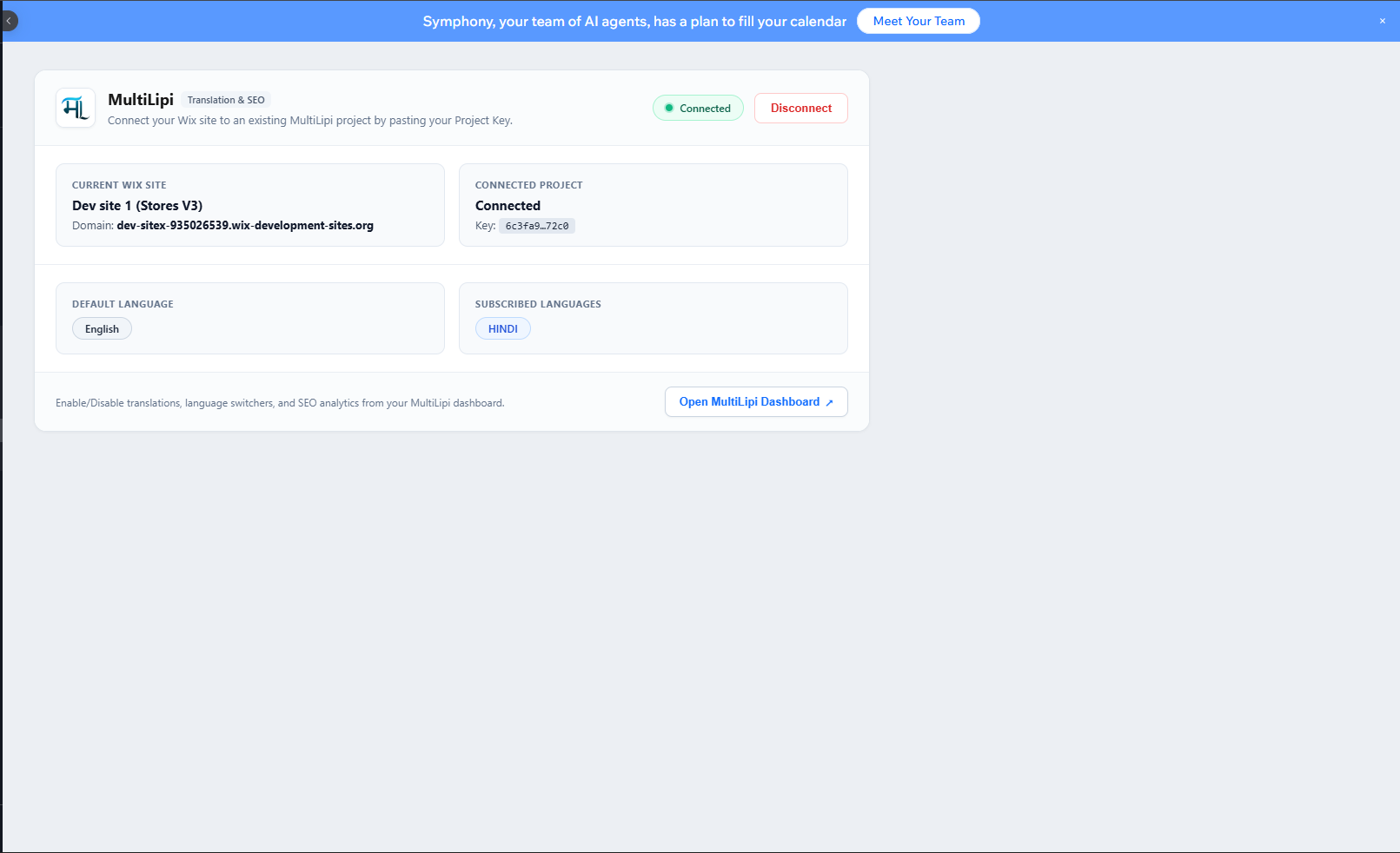
Gambar 4.1 — Aplikasi Wix MultiLipi: Dasbor Terhubung, Bahasa Default, dan Bahasa yang Dilanggan
5.2 Verifikasi Kartu Dasbor
Situs Wix Saat Ini — Konfirmasikan nama situs dan domain yang ditampilkan sudah benar untuk situs web yang ingin Anda hubungkan.
Proyek Terhubung — Menunjukkan koneksi aktif dengan sebagian Kunci Proyek Anda yang disamarkan demi keamanan.
Bahasa Default — Pastikan bahasa sumber sesuai dengan proyek MultiLipi Anda (contoh: Inggris).
Bahasa yang Dilanggan — Konfirmasikan bahwa semua bahasa target yang dikonfigurasi telah muncul (contoh: Hindi, Spanyol, Jerman). Jika ada bahasa yang hilang, tinjau proyek Anda di MultiLipi.
5.3 Verifikasi Skrip Lengkap
Kembali ke Dasbor MultiLipi dan buka proyek Wix Anda
Navigasikan ke langkah Verifikasi Skrip
Klik Periksa Skrip dan tunggu hasil verifikasi
Saat verifikasi berhasil, status akan berubah menjadi Aktif & Terverifikasi di Situs.
6. Konfigurasi Kode Kustom Wix dan SEO Multibahasa
Secara opsional, terapkan cuplikan integrasi secara manual dan konfigurasikan hreflang untuk pencarian internasional.
6.1 Kapan Anda Harus Menggunakan Kode Kustom Wix?
Instalasi Kode Kustom manual berguna saat Anda perlu menerapkan cuplikan integrasi yang disediakan melalui antarmuka manajemen kode Wix. Namun, jika aplikasi Wix MultiLipi sudah berhasil menyematkan runtime yang diperlukan, hindari menambahkan salinan duplikat.
6.2 Buka Pengaturan Kode Kustom Wix
Dari Dasbor Wix, pilih Pengaturan
Temukan area pengaturan Lanjutan
Klik Kode Kustom
Pilih + Tambahkan Kode Kustom
6.3 Konfigurasi Penempatan Kode
Jika menggunakan metode manual, tempel cuplikan lengkap yang dihasilkan proyek dan beri nama MultiLipi Tag Terjemahan & Hreflang. Gunakan pengaturan penempatan berikut:
| Pengaturan Wix | Konfigurasi |
|---|---|
| Tambahkan Kode ke Halaman | Semua halaman |
| Pemuatan kode | Muat kode sekali |
| Tempatkan Kode di | Head |
6.4 Memahami Tag Hreflang
Hreflang adalah atribut HTML yang digunakan untuk mengidentifikasi alternatif bahasa atau regional. Cuplikan MultiLipi dapat menyertakan referensi seperti:
Mengapa URL Alternatif yang Akurat Itu Penting
Pengaturan hreflang yang dikonfigurasi dengan benar membantu mesin pencari memahami hubungan antar versi bahasa. Setiap referensi alternatif harus mengarah ke halaman terlokalisasi yang dapat diakses publik dengan benar.
Perbedaan Teknis Penting
Menambahkan tautan hreflang tidak secara otomatis membuat konten yang diterjemahkan dengan JavaScript dapat diindeks. Setiap URL bahasa yang direferensikan harus dapat diakses, menampilkan bahasa yang dituju, dan menyediakan konten yang dapat digunakan oleh perayap.
7. Gunakan Pengalih Bahasa Mengambang dan Terjemahkan Etalase Wix Anda
Konfigurasikan, posisikan, dan uji widget mengambang di situs web Wix langsung Anda.
7.1 Konten Apa yang Dapat Diterjemahkan oleh MultiLipi?
Panduan Wix menjelaskan dukungan terjemahan frontend untuk konten seperti:
7.2 Sesuaikan Posisi Widget Mengambang
data-pos-xMengontrol koordinat horizontal. 0 = paling kiri, 50 = tengah, 100 = paling kanan.
data-pos-yMengontrol koordinat vertikal. 0 = atas, 50 = tengah, 100 = bawah.
7.3 Persistensi Preferensi Bahasa
Runtime yang didokumentasikan menyimpan preferensi bahasa yang dipilih pengunjung di penyimpanan sesi browser, memungkinkan situs untuk menggunakan kembali preferensi tersebut selama navigasi berikutnya dalam sesi browser yang berlaku.
Contoh Perjalanan Pengunjung
Pengunjung membuka situs web bahasa Inggris Anda
Memilih bahasa Hindi dari pengalih bahasa
Konten terlihat yang memenuhi syarat diterjemahkan ke bahasa Hindi
Pengunjung menavigasi ke halaman lain
Runtime menggunakan kembali preferensi bahasa yang disimpan untuk pengalaman yang konsisten
8. Kelola Bahasa, Glosarium, dan Analitik di MultiLipi Cloud
Gunakan Dasbor MultiLipi untuk manajemen terjemahan terperinci di luar aplikasi Wix.
8.1 Tambahkan Bahasa Target Baru
Buka proyek situs web Wix Anda di MultiLipi pada dashboard.multilipi.com
Navigasikan ke Bahasa dan klik + Tambahkan Bahasa Target
Pilih bahasa baru (contoh: Jepang setelah sebelumnya mengonfigurasi Hindi dan Spanyol)
Simpan perubahan
Saat aplikasi Wix mengambil konfigurasi yang diperbarui, bahasa tersebut akan muncul di BAHASA BERLANGGANAN kartu dan tersedia di pengalih bahasa langsung.
8.2 Konfigurasi Terminologi dan Aturan Glosarium
Buka Dasbor MultiLipi → Glosarium untuk mengelola terminologi terjemahan:
Jangan Diterjemahkan
Istilah yang harus tetap tidak berubah dalam setiap bahasa — nama perusahaan, merek dagang produk, ekspresi khusus merek, singkatan teknis.
Terjemahan Pilihan
Istilah yang harus diterjemahkan secara konsisten menggunakan terjemahan yang disetujui. Berguna untuk terminologi industri B2B, kesehatan, keuangan, atau teknis.
8.3 Tinjau Analitik Multibahasa
Dasbor Cloud MultiLipi menyediakan analitik termasuk tampilan halaman berdasarkan bahasa target, halaman dan produk yang sering dilokalkan, serta penggunaan karakter dan kata terjemahan. Laporan ini membantu Anda memahami bahasa mana yang menerima lebih banyak aktivitas dan di mana harus memfokuskan penyempurnaan terminologi.
9. Putuskan atau Sambungkan Kembali Proyek Wix MultiLipi Anda
Hapus atau buat kembali koneksi antara Wix dan proyek MultiLipi Anda dengan aman.
9.1 Kapan Anda Harus Memutuskan Koneksi?
Beralih dari proyek pengembangan ke proyek produksi
Mengubah organisasi MultiLipi yang terkait dengan situs web
Mentransfer kepemilikan situs web
Menonaktifkan integrasi untuk sementara selama pengembangan ulang
9.2 Putuskan Koneksi Proyek
Arahkan ke Dasbor Wix → Aplikasi → MultiLipi, konfirmasikan bahwa situs saat ini terhubung, dan klik Putuskan Koneksi. Tinjau dan konfirmasikan perintah tersebut. Alur kerja yang didokumentasikan akan menghapus Kunci Proyek yang tersimpan secara lokal dari backend Wix dan menonaktifkan konfigurasi skrip tertanam yang dikelola aplikasi.
9.3 Apa yang Terjadi pada Data Cloud MultiLipi Anda?
Memutuskan koneksi aplikasi Wix tidak hapus terjemahan, glosarium, atau konfigurasi proyek yang tersimpan di akun Cloud MultiLipi Anda. Proyek cloud tetap tersedia untuk penggunaan di masa mendatang. Ini berbeda dengan menghapus proyek MultiLipi Anda.
9.4 Sambungkan Kembali Situs Web Anda
Buka aplikasi MultiLipi di Wix dan klik Sambungkan
Masukkan Kunci Proyek MultiLipi yang sesuai
Selesaikan koneksi dan verifikasi pengaturan bahasa yang disinkronkan
Kembali ke Dasbor MultiLipi
Gunakan Periksa Skrip untuk memverifikasi integrasi langsung
10. Pemecahan Masalah Integrasi Wix MultiLipi yang Umum
Diagnosis dan perbaiki masalah paling umum yang ditemui selama atau setelah penyiapan.
⚠ Kunci proyek tidak valid atau gagal mengambil bahasa
Penyebab yang Mungkin
Kunci Proyek ditempel dengan tidak benar
Proyek tidak lagi ada di akun MultiLipi Anda
Domain proyek yang dikonfigurasi tidak cocok dengan situs web Wix
Permintaan validasi backend tidak berhasil
Apa yang Harus Dilakukan
Buka Dasbor MultiLipi dan pilih proyek Anda
Navigasikan ke Pengaturan Proyek → Penyiapan dan salin kembali Kunci Proyek
Konfirmasikan bahwa domain yang dikonfigurasi proyek sama persis dengan domain Wix Anda
Coba kembali koneksi di dalam Wix
⚠ Gagal memuat pengaturan yang disimpan
Penyebab yang Mungkin
Masalah akses atau inisialisasi data backend Wix
Apa yang Harus Dilakukan
Segarkan Dasbor Wix dan buka kembali aplikasi MultiLipi
Periksa apakah informasi koneksi dimuat
Jika aplikasi terputus, coba kembali dengan kunci yang benar
Jika kesalahan berlanjut, hubungi dukungan dengan pesan yang ditampilkan
⚠ Pengalih bahasa tidak muncul
Penyebab yang Mungkin
Situs web Wix belum dipublikasikan
Skrip tidak terinstal atau tidak aktif
Ekstensi peramban memblokir skrip CDN
Koneksi belum selesai
Apa yang Harus Dilakukan
Konfirmasikan bahwa aplikasi menunjukkan Terhubung
Buka Dasbor MultiLipi dan periksa status skrip
Publikasikan situs web Wix Anda
Buka situs web publik di jendela penjelajahan pribadi dengan ekstensi dinonaktifkan
⚠ Verifikasi skrip masih tertunda
Penyebab yang Mungkin
Situs web Anda belum dipublikasikan atau memerlukan kata sandi
Domain proyek tidak benar
Layanan verifikasi tidak dapat mengakses halaman tersebut
Apa yang Harus Dilakukan
Pastikan situs Wix dapat diakses secara publik
Konfirmasikan domainnya cocok dengan proyek MultiLipi
Verifikasi skrip integrasi ada di halaman langsung
Klik Periksa Skrip lagi
⚠ Bahasa target baru tidak muncul
Penyebab yang Mungkin
Bahasa tersebut belum ditambahkan ke proyek MultiLipi yang terhubung
Antarmuka Wix belum menyegarkan konfigurasinya
Apa yang Harus Dilakukan
Buka proyek Anda di MultiLipi dan periksa Bahasa
Konfirmasikan bahasa target telah dikonfigurasi dan simpan
Buka kembali aplikasi Wix MultiLipi dan tinjau BAHASA YANG DILANGGAN
Uji pengalih etalase di situs langsung
⚠ Pengalih bahasa muncul dua kali
Penyebab yang Mungkin
Runtime mungkin telah diinstal melalui aplikasi Wix dan Kode Kustom Wix manual
Apa yang Harus Dilakukan
Konfirmasikan skrip tersemat aplikasi Wix aktif
Buka Pengaturan Wix → Kode Kustom dan periksa skrip runtime MultiLipi tambahan
Hapus atau nonaktifkan kode instalasi duplikat
Publikasikan dan uji kembali di situs langsung
⚠ Beberapa elemen Wix Store tidak diterjemahkan
Penyebab yang Mungkin
Elemen dinamis yang dirender oleh aplikasi Wix atau komponen pihak ketiga setelah halaman awal dimuat
Apa yang Harus Dilakukan
Identifikasi elemen mana yang tetap tidak diterjemahkan
Konfirmasi bahwa bahasa target sudah aktif
Uji kembali setelah elemen ditampilkan atau diperbarui
Periksa apakah glosarium atau aturan pengecualian memengaruhi teks tersebut
Hubungi dukungan dengan menyertakan URL halaman yang terdampak dan deskripsi komponen yang tidak diterjemahkan
⚠ Tag Hreflang tidak terlihat
Penyebab yang Mungkin
Kode integrasi belum dipublikasikan
Cuplikan kode hilang atau ditempatkan secara tidak benar
Tag disisipkan secara dinamis, bukan dalam respons HTML awal
Apa yang Harus Dilakukan
Verifikasi bahwa situs sudah dipublikasikan dan periksa bagian head dokumen
Tinjau cuplikan yang dihasilkan MultiLipi dan konfirmasi URL alternatif
Periksa HTML awal dan DOM yang dirender jika relevan
Untuk verifikasi SEO, bedakan sumber HTML yang dikembalikan server dari elemen yang disisipkan kemudian oleh JavaScript
Daftar Periksa Peluncuran Produksi Wix MultiLipi
Selesaikan semua pemeriksaan sebelum membuat situs web terjemahan Anda tersedia bagi audiens internasional.
Pengaturan Proyek
Koneksi Aplikasi Wix
Runtime Terjemahan
SEO Multibahasa
Toko & Pengalaman Pengunjung
Konfigurasi Cloud
Pertanyaan yang Sering Diajukan
Pertanyaan umum mengenai integrasi Wix MultiLipi.
T Apakah saya perlu membuat proyek MultiLipi sebelum menghubungkan aplikasi Wix?
T Di mana saya dapat menemukan Kunci Proyek MultiLipi saya?
T Bisakah saya menghubungkan MultiLipi ke situs web Wix Studio?
T Apakah saya perlu menempelkan kode JavaScript secara manual ke Wix?
T Bisakah saya menerjemahkan situs web Wix saya ke lebih dari satu bahasa?
T Bisakah saya menggunakan MultiLipi dengan Wix Stores?
T Bisakah saya menyesuaikan posisi pengalih bahasa?
T Apakah MultiLipi mendukung bahasa dengan penulisan dari kanan ke kiri?
T Apakah MultiLipi mendukung SEO multibahasa di Wix?
T Apakah MultiLipi menerjemahkan Wix Forms secara otomatis?
T Apakah MultiLipi akan memperlambat situs web Wix saya?
T Bisakah saya mengelola aturan glosarium untuk terjemahan Wix saya?
T Bisakah saya menambahkan lebih banyak bahasa nanti?
T Apa yang terjadi saat saya memutuskan koneksi MultiLipi dari Wix?
T Apakah memutuskan koneksi akan menghapus Kode Kustom Wix yang ditambahkan secara manual?
T Bisakah saya menghubungkan kembali proyek MultiLipi yang sudah ada?
T Apakah integrasi ini berfungsi dengan domain pengembangan Wix?
T Di mana saya bisa mendapatkan bantuan terkait integrasi Wix MultiLipi?
Kesimpulan
Aplikasi Wix MultiLipi menghadirkan penerjemahan situs web, manajemen bahasa multibahasa, dan konfigurasi SEO internasional ke dalam alur kerja yang terhubung antara Wix dan MultiLipi Cloud.
Proses penyiapan dimulai dengan membuat proyek MultiLipi, mendapatkan Kunci Proyeknya, dan menghubungkan proyek tersebut melalui aplikasi MultiLipi di Dasbor Wix Anda. Setelah terhubung, Anda dapat memverifikasi instalasi, mengelola bahasa target Anda, mengonfigurasi terminologi penerjemahan, dan menyediakan pengalih bahasa mengambang bagi pengunjung.
Sebelum peluncuran, selalu uji integrasi pada situs web yang telah dipublikasikan — khususnya navigasi, formulir, komponen toko, tata letak seluler, dan pemilihan bahasa. Dengan konfigurasi yang tepat, MultiLipi membantu Anda mengelola pengalaman multibahasa Wix dari platform terjemahan terpusat sambil tetap menjaga situs web Wix Anda yang sudah ada beserta alur kerja desainnya.