

Framer adalah platform luar biasa untuk mendesain situs web yang sangat cepat dan memukau secara visual. Namun, untuk benar-benar meningkatkan skala merek Anda, situs Anda harus dapat ditemukan dalam berbagai bahasa dan dioptimalkan untuk era baru Mesin Jawaban AI.
Dengan menginstal MultiLipi: Terjemahkan & Peringkat AI plugin, Anda menjembatani kesenjangan antara desain kelas dunia dan Optimalisasi Mesin Generatif (GEO) tingkat perusahaan — tanpa menulis satu baris kode pun.
Mengapa Mengintegrasikan MultiLipi dengan Framer?
Sebelum mendalami pengaturan, berikut adalah apa yang dibuka oleh plugin ini untuk situs Framer Anda:
Lokalisasi Tanpa Kode
Tidak perlu menduplikasi halaman atau bergulat dengan struktur CMS yang rumit. MultiLipi menerjemahkan seluruh situs Framer Anda blok-demi-blok secara dinamis.
Dominasi SEO Global
Halaman terjemahan Anda langsung dapat diindeks oleh Google di wilayah masing-masing — pengguna Spanyol menemukan Anda dalam bahasa Spanyol, pengguna Jepang dalam bahasa Jepang.
Visibilitas AI (GEO)
MultiLipi secara otomatis menyuntikkan Skema JSON-LD yang dioptimalkan dan menghasilkan file llms.txt langsung ke dalam infrastruktur situs Framer Anda, membuat ChatGPT, Perplexity, dan Gemini mengutip merek Anda.
Prasyarat
Sebelum Anda memulai, pastikan Anda memiliki:
Panduan Instalasi Langkah demi Langkah
Ikuti langkah-langkah ini untuk menjalankan MultiLipi di situs Framer Anda dalam hitungan menit.
Buka Proyek Framer Anda
Masuk ke akun Framer Anda dan pilih ruang kerja proyek spesifik tempat Anda ingin menambahkan kemampuan multibahasa.
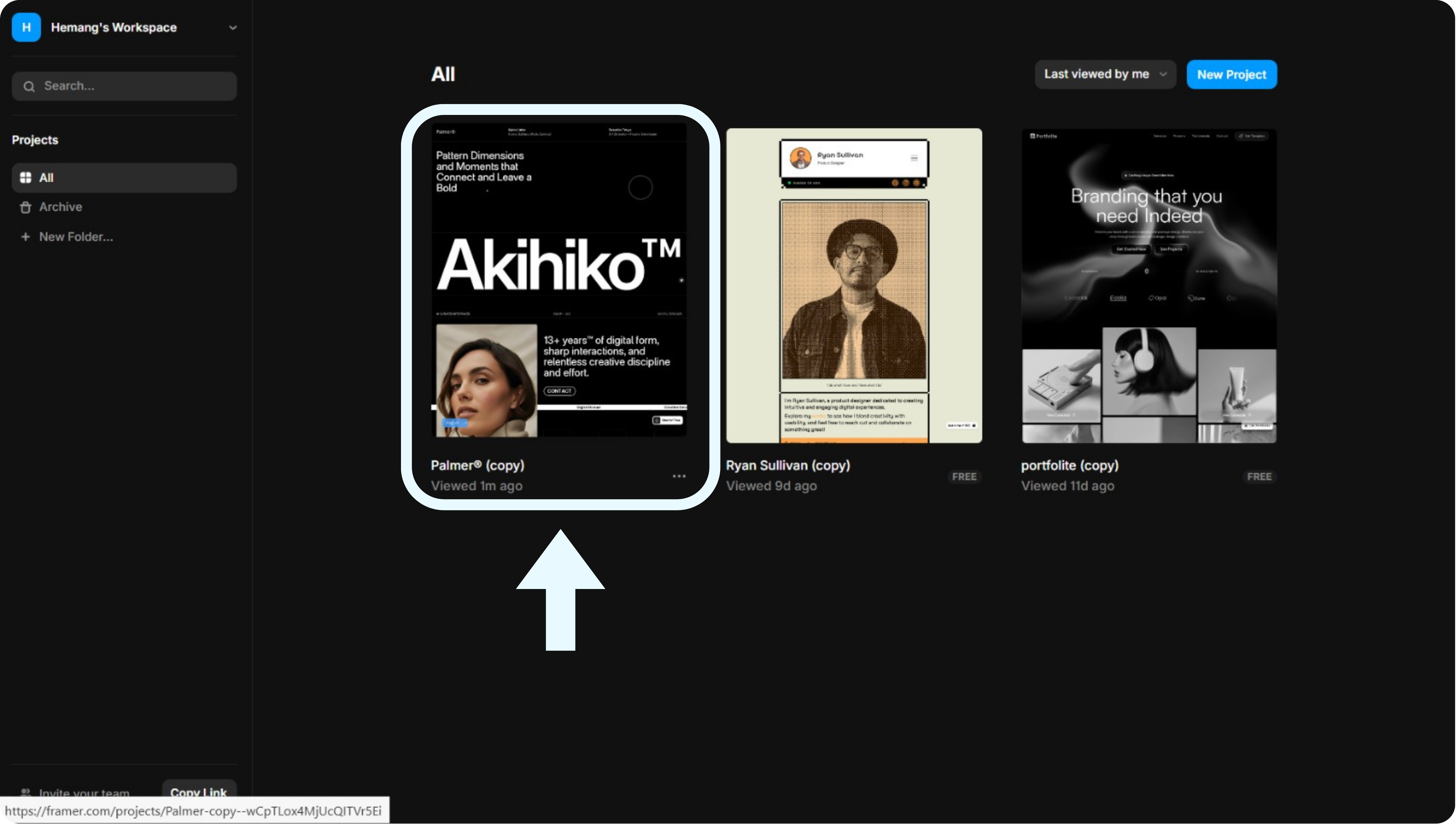
Catatan: Pastikan Anda memiliki akses editor ke proyek tersebut. Akun hanya-lihat tidak dapat menginstal plugin.
Akses Menu Plugin
Di dalam editor Framer, klik Ikon Menu Utama (logo Framer) di kiri atas layar Anda. Gulir ke bawah dan pilih Plugin , lalu pilih Jelajahi Semua.
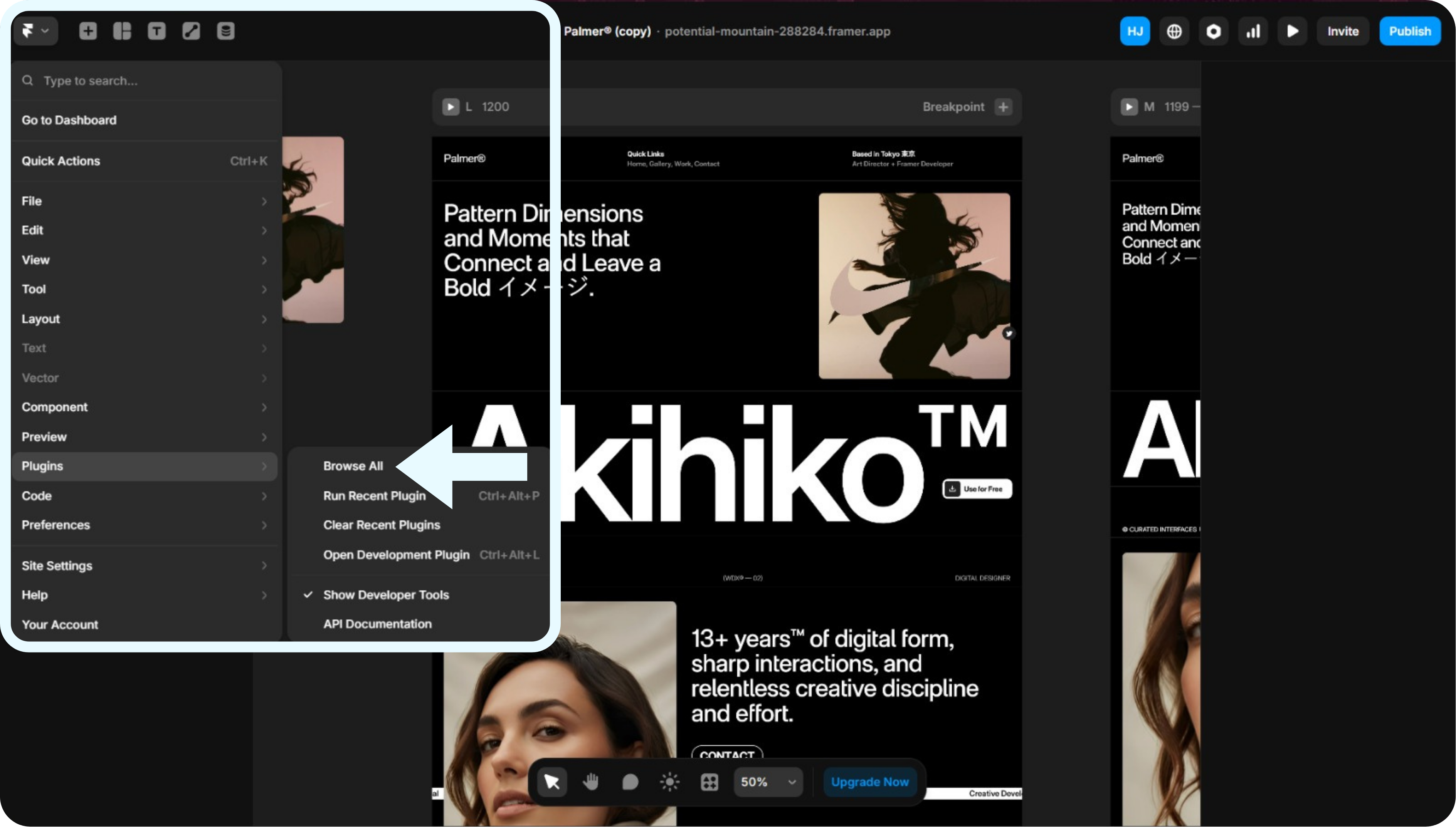
Catatan: Opsi Plugin terletak di dekat bagian bawah menu dropdown utama.
Cari & Instal MultiLipi
Jendela pop-up pencarian plugin akan muncul. Ketik "MultiLipi" ke bilah pencarian, temukan plugin bernama MultiLipi: Terjemahkan & Peringkat AI, lalu klik untuk meluncurkan jendela pengaturan.
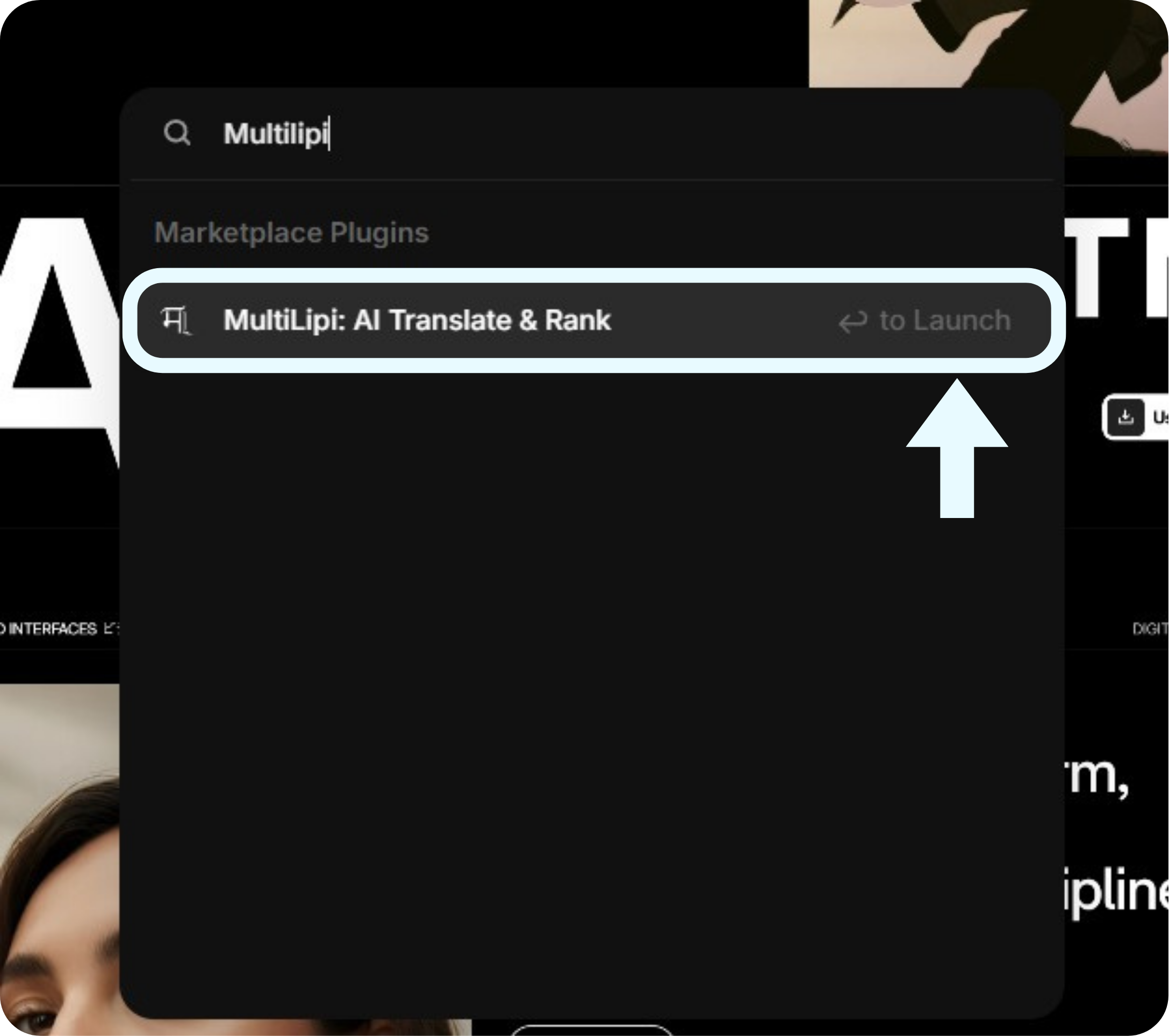
Catatan: Jika plugin tidak muncul, pastikan koneksi internet Anda stabil dan coba segarkan Framer.
Hubungkan Kunci Proyek Anda
Yang Pengaturan MultiLipi modal akan meminta Anda untuk menghubungkan akun Anda. Tempel Kunci Proyek unik Anda (misalnya, a1ee519f…) ke dalam kolom teks, lalu klik tombol biru Terhubung ke MultiLipi tombol.
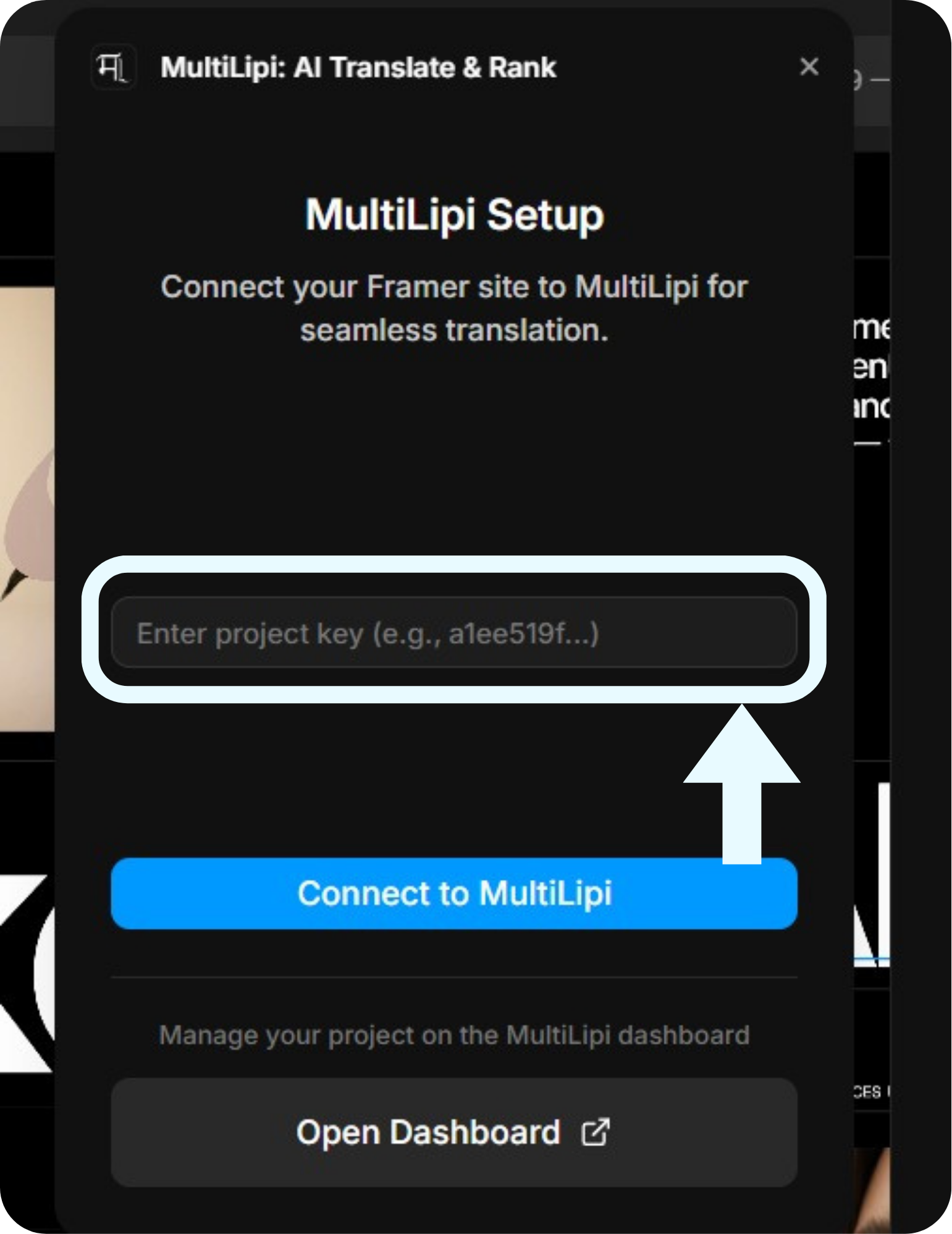
Catatan: Kunci Proyek Anda ditemukan di Dasbor MultiLipi Anda di bawah pengaturan proyek. Jaga kerahasiaannya — perlakukan seperti kata sandi.
Verifikasi Koneksi
Setelah terhubung, jendela plugin diperbarui untuk menampilkan konfigurasi aktif Anda. Anda akan melihat titik hijau yang menunjukkan "Terhubung ke Proyek," bersama dengan Bahasa Asli Anda (misalnya, Inggris) dan Bahasa Target yang dikonfigurasi (misalnya, Hindi, Prancis).
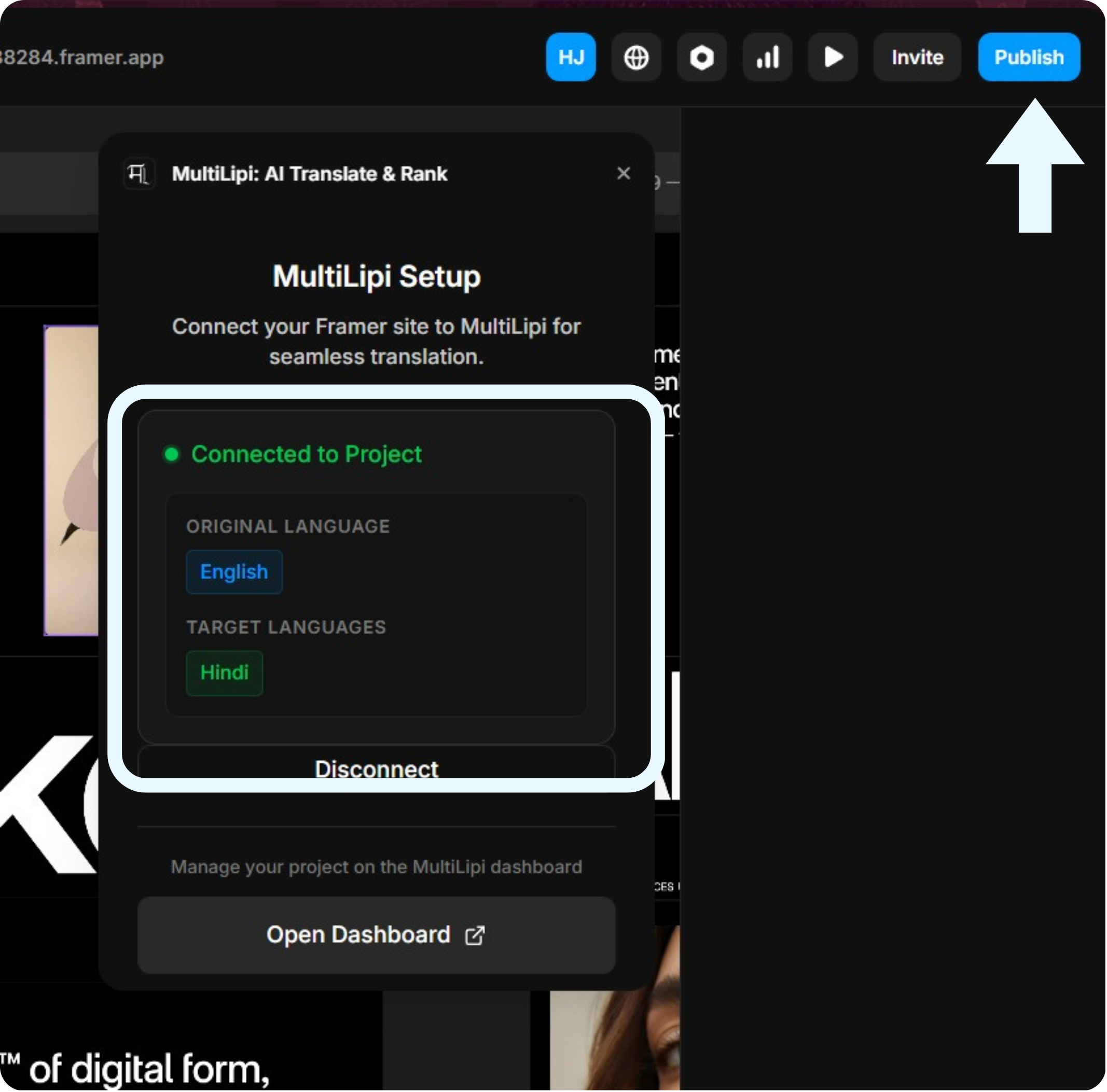
Catatan: Jika Anda perlu menambah atau menghapus bahasa, klik "Buka Dasbor" untuk mengelolanya di akun MultiLipi Anda.
Publikasikan Situs Anda
MultiLipi kini disuntikkan ke dalam kode situs Anda! Untuk mendorong perubahan ini secara langsung:
Pasca-Instalasi & Pemecahan Masalah
Setelah dipublikasikan, kunjungi situs web Anda yang tayang. Anda sekarang seharusnya melihat pengalih bahasa MultiLipi (biasanya mengambang di sudut kiri bawah secara default). Ubah bahasa untuk memicu terjemahan pertama Anda!