
Untuk menyajikan versi situs Anda yang benar-benar terlokalisasi (misalnya, hi.yoursite.com untuk Hindi), MultiLipi memerlukan Jabat tangan DNS. Dengan membuat Catatan CNAME tertentu, Anda mengotorisasi infrastruktur kami untuk menangani lalu lintas untuk subdomain bahasa tertentu tersebut, sementara situs utama Anda tetap tidak tersentuh di server asli Anda.
Panduan ini merinci Protokol Injeksi CNAME diperlukan untuk membuat bahasa Anda tayang.
1. Arsitektur Perutean
Memahami alur.
Domain Utama Anda
example.com
→ Menunjuk ke Server Anda (Shopify/Webflow/WordPress)
Subdomain Bahasa
hi.example.com
→ Menunjuk ke Mesin Terjemahan MultiLipi
Kami mencapai perutean terpisah ini menggunakan CNAME (Nama Kanonik) rekaman. Ini bertindak sebagai rambu lalu lintas, memberi tahu peramban: "Untuk versi Hindi, buka MultiLipi."
2. Langkah 1: Menyediakan Endpoint
Sebelum menyentuh DNS Anda, Anda harus membuat target tujuan yang unik.
Akses Dasbor:
Masuk ke MultiLipi dan pilih proyek Anda.
Arahkan ke Penyiapan:
Buka Proyek Baru.
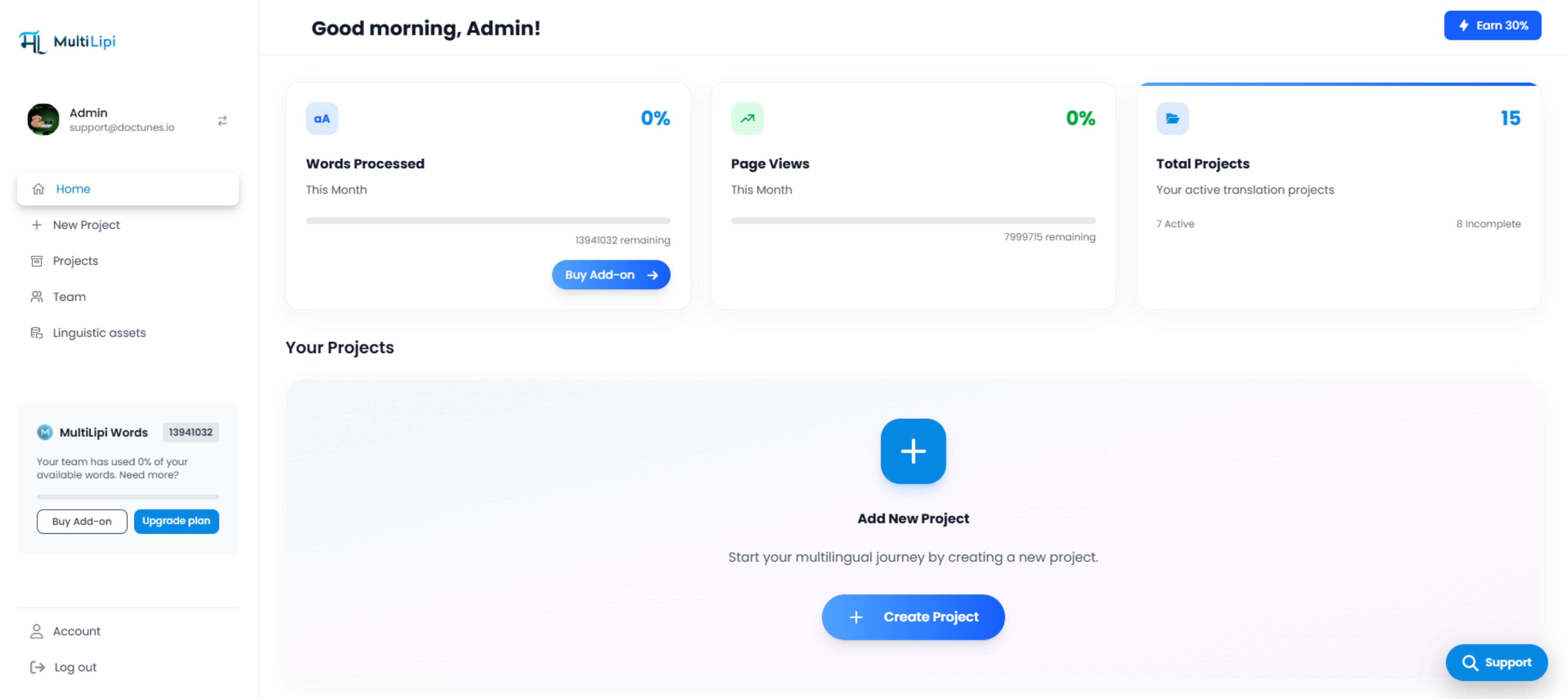
Dasbor MultiLipi dengan antarmuka "Tambah Proyek Baru"
Pilih Bahasa:
Pilih bahasa yang ingin Anda terapkan (misalnya, Hindi, Prancis).
Hasilkan Nilai:
Sistem akan menghasilkan pasangan Host dan Nilai unik untuk setiap bahasa.
Contoh Keluaran:
himultilipi.centralindia.cloudapp.azure.comCatatan: Titik akhir spesifik Anda mungkin berbeda tergantung wilayah Anda.
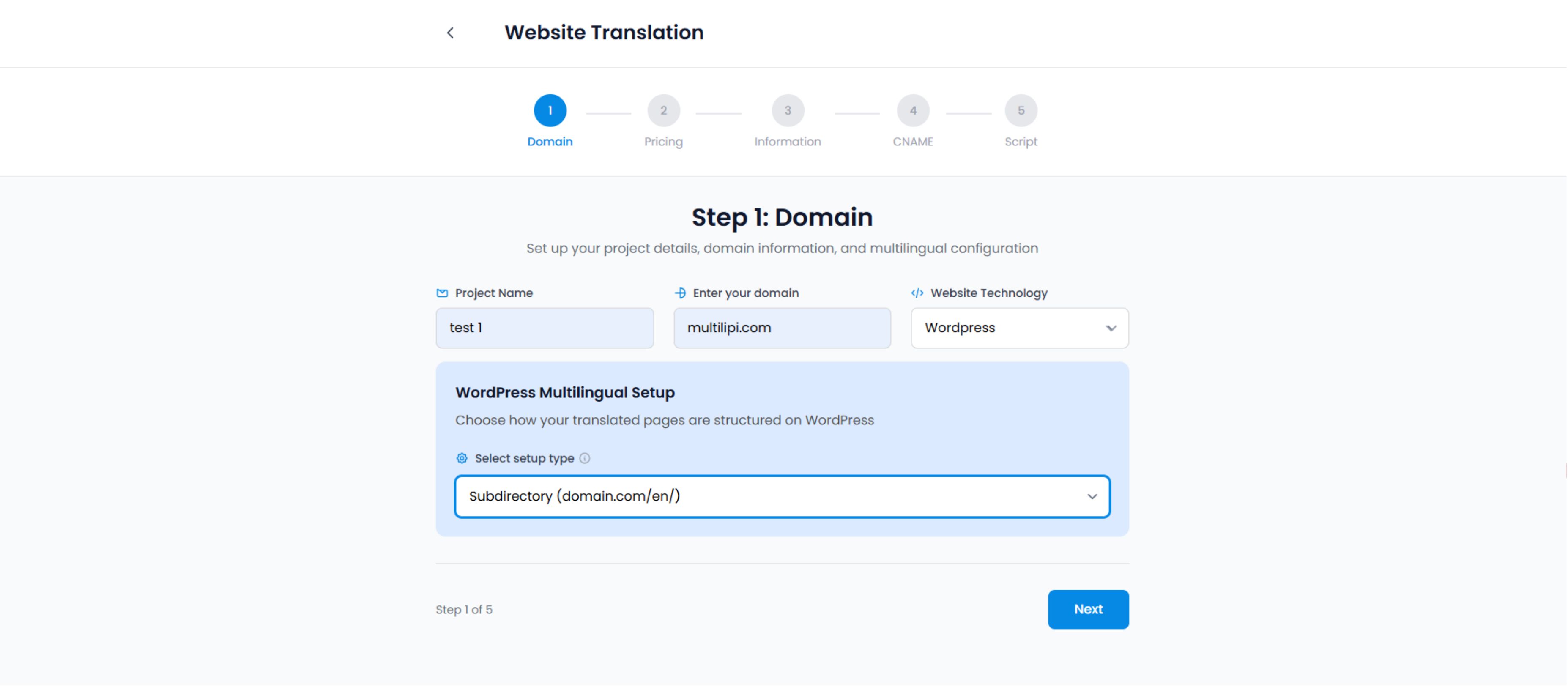
Panduan penyiapan Terjemahan Situs Web - langkah konfigurasi Domain
3. Langkah 2: Injeksi DNS (Sisi Pendaftar)
Masuk ke penyedia DNS Anda dan akses panel Manajemen DNS.
Masuk ke penyedia DNS Anda (GoDaddy, Cloudflare, Namecheap, Route53) dan akses Manajemen DNS panel.
Konfigurasi Catatan:
Anda harus menambahkan catatan terpisah untuk setiap bahasa yang ingin Anda sajikan di subdomain.
| Tipe Catatan | Nama / Host | Nilai / Target | TTL |
|---|---|---|---|
| CNAME | hi | [Tempel Nilai dari Dasbor] | 1/2 Jam (atau Otomatis) |
| CNAME | fr | [Tempel Nilai dari Dasbor] | 1/2 Jam (atau Otomatis) |
Tipe: Selalu pilih CNAME.
Nama: Kode bahasa (misalnya, hi, fr).
Nilai: Titik akhir Azure yang disediakan di dasbor Anda (misalnya, multilipi.centralindia.cloudapp.azure.com).
TTL (Time to Live): Atur ke 1/2 Jam atau Otomatis untuk memastikan propagasi cepat.
⚠️ Penting untuk Pengguna Cloudflare:
Jika Anda menggunakan Cloudflare, Anda harus mengaktifkan MATIKAN "Awan Oranye" (Status Proxy) untuk catatan CNAME spesifik ini. Atur ke "Hanya DNS" (Awan Abu-abu). MultiLipi menangani SSL dan caching untuk subdomain ini; proxy ganda sering menyebabkan kesalahan SSL.
4. Langkah 3: Propagasi & Verifikasi
Perubahan DNS tidak selalu instan. Perubahan tersebut harus merambat ke seluruh internet global.
Tunggu:
Propagasi biasanya memakan waktu 15–30 menit (tetapi bisa memakan waktu hingga 24 jam).
Verifikasi di Dasbor:
Klik tombol "Verifikasi" di panel penyiapan MultiLipi Anda.
Berhasil: Indikator status berubah menjadi Hijau.
Kegagalan: Sistem tidak dapat mendeteksi catatan. Periksa salah ketik atau pengaturan Proxy Cloudflare.
Uji Langsung:
Kunjungi hi.yoursite.com. Anda akan melihat situs Anda dimuat dengan pengalih bahasa aktif.
Memecahkan Masalah Handshake
Masalah umum dan solusinya
Kesalahan SSL:
Jika Anda melihat peringatan "Tidak Aman" pada subdomain baru, tunggu 15 menit. MultiLipi secara otomatis menyediakan sertifikat SSL terkelola untuk subdomain setelah catatan DNS diverifikasi.
Kesalahan 404:
Pastikan Anda memasukkan nilai target yang tepat yang diberikan di dasbor. Satu kesalahan ketik saja akan merusak rute.