
Apa itu Server MCP MultiLipi?
Jembatan antara alat AI Anda dan lingkungan lokalisasi Anda.
Yang Protokol Konteks Model (MCP) adalah standar terbuka yang memungkinkan aplikasi AI berinteraksi secara aman dengan alat, layanan, dan sumber data eksternal. MultiLipi menggunakan MCP untuk menghubungkan lingkungan terjemahan dan lokalisasi situs web Anda dengan asisten AI yang kompatibel.
Alih-alih menavigasi dasbor MultiLipi Anda secara manual untuk setiap tugas, Anda dapat meminta asisten AI yang terhubung — seperti ChatGPT, Claude, Cursor, atau Windsurf — untuk mengerjakan proyek Anda menggunakan instruksi bahasa alami yang sederhana.
Mengambil informasi dan analitik proyek terjemahan
Membuat atau memperbarui terminologi glosarium
Mengelola pengaturan proyek yang didukung
Mengotomatiskan operasi lokalisasi yang berulang
Meninjau konfigurasi bahasa
Menarik data kinerja situs web
Dari Klik Dasbor ke Perintah Bahasa Alami
MCP menghilangkan siklus dasbor manual. Alih-alih masuk, menavigasi menu, dan menyalin data, Anda cukup bertanya kepada AI Anda — dan AI tersebut akan menjalankan operasi secara langsung terhadap akun MultiLipi aktif Anda. Operasi yang tersedia bergantung pada alat yang diekspos oleh Server MCP MultiLipi dan izin yang diberikan kepada klien Anda yang terhubung.
Apa yang Baru dalam Koneksi MCP MultiLipi yang Diperbarui?
Lebih sederhana, lebih aman, dan lebih mudah diakses.
MultiLipi telah meningkatkan proses koneksi MCP-nya. Sebelumnya, menghubungkan agen AI memerlukan pembuatan token autentikasi dan penggunaan konfigurasi berbasis perintah atau JSON. Dengan sistem yang diperbarui, MultiLipi menggunakan titik akhir MCP yang dihosting dan otorisasi OAuth berbasis peramban — membuat pengaturan lebih cepat dan lebih aman.
Metode sebelumnya dihentikan: Tombol "Generate Auth Token", perintah jalankan STDIO (npx -y @multilipi/mcp), dan konfigurasi paket MCP lokal tidak lagi diperlukan untuk klien MCP jarak jauh yang didukung. Gunakan titik akhir yang dihosting dan alur OAuth baru yang dijelaskan di bawah ini.
🔑 Tidak Perlu Pembuatan Token Autentikasi Manual
Anda tidak perlu lagi mengeklik "Generate Auth Token" atau menyalin kredensial autentikasi ke dalam klien MCP Anda. OAuth menangani autentikasi melalui peramban Anda.
☁️ Server MCP yang Dihosting
MultiLipi menyediakan titik akhir MCP jarak jauh yang siap digunakan. Aplikasi AI yang kompatibel terhubung langsung ke layanan yang dihosting — tidak ada server lokal yang perlu dijalankan.
🔒 Autentikasi OAuth Berbasis Peramban
Autentikasi dilakukan melalui Dasbor MultiLipi resmi. Anda masuk seperti biasa dan menyetujui akses melalui peramban Anda — kredensial Anda tetap aman.
⚡ Koneksi HTTP yang Dapat Dialirkan
Server yang diperbarui menggunakan transport HTTP yang dapat dialirkan (Streamable) yang didukung oleh klien modern yang kompatibel dengan MCP untuk komunikasi yang cepat dan andal.
📋 Konfigurasi yang Disederhanakan
Alih-alih mengelola perintah autentikasi atau kredensial, hubungkan menggunakan titik akhir MCP tunggal atau cuplikan konfigurasi JSON dari dasbor Anda.
📚 Panduan Pengaturan Khusus
Dasbor Connect MCP mencakup instruksi untuk agen AI, panduan khusus aplikasi, templat prompt sistem, dan perintah referensi.
Panduan Langkah demi Langkah: Menghubungkan MCP MultiLipi ke Agen AI Anda
Tujuh langkah dari masuk hingga perintah lokalisasi bertenaga AI pertama Anda.
Langkah 1: Masuk ke Dasbor MultiLipi Anda
Kunjungi dashboard.multilipi.com dan masuk menggunakan akun Anda yang terdaftar.
Setelah masuk, navigasikan ke bilah sisi kiri dan pilih Hubungkan MCP. Ini akan membuka ruang kerja integrasi MCP khusus di mana Anda dapat mengakses titik akhir yang dihosting, konfigurasi koneksi, dan panduan pengaturan.
Langkah 2: Buka Bagian "Untuk Agen AI"
Pada halaman Connect MCP, Anda akan menemukan dua tab utama:
Menyediakan titik akhir MCP yang dihosting dan konfigurasi HTTP jarak jauh untuk klien AI yang kompatibel.
Menyediakan panduan koneksi yang ramah pengguna dan spesifik untuk aplikasi bagi lingkungan desktop.
Pilih Untuk Agen AI untuk mengakses konfigurasi agen langsung. Halaman ini menampilkan metode koneksi yang dihosting, termasuk titik akhir MCP dan detail konfigurasi.
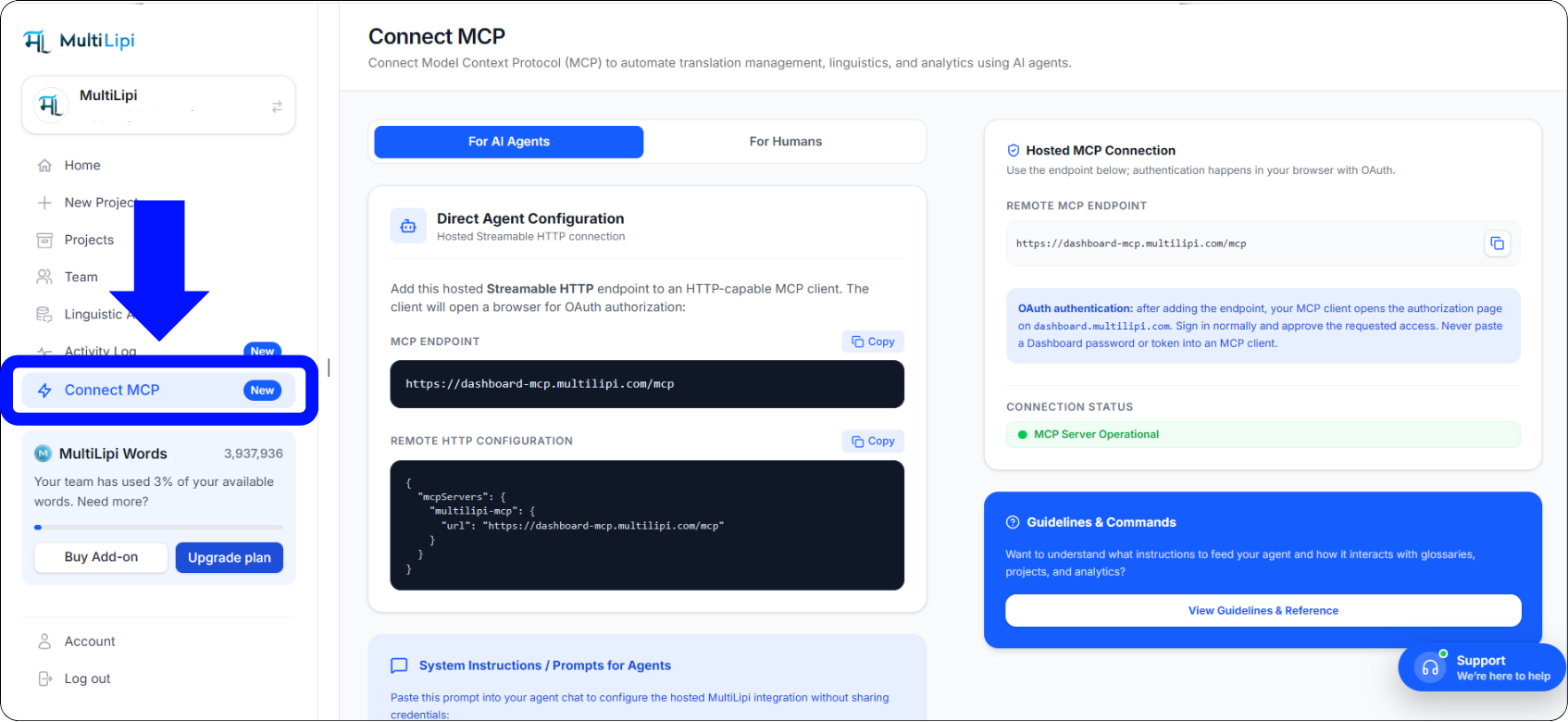
Ruang kerja MultiLipi Connect MCP yang diperbarui — titik akhir HTTP Streamable yang dihosting, cuplikan konfigurasi jarak jauh, dan status koneksi langsung
Langkah 3: Salin Titik Akhir MCP yang Dihosting
Di dalam Konfigurasi Agen Langsung bagian, temukan kolom Titik Akhir MCP. MultiLipi menyediakan titik akhir yang dihosting berikut:
Klik Salin tombol di sebelah titik akhir untuk menyalin URL. Tidak seperti metode koneksi sebelumnya, Anda tidak tidak perlu membuat token autentikasi atau memberikan kunci API — titik akhir ini sudah cukup untuk memulai proses otorisasi OAuth.
Langkah 4: Konfigurasikan Koneksi MCP di Klien AI Anda
Buka aplikasi AI tempat Anda ingin menggunakan MultiLipi dan temukan pengaturan server atau konektor MCP-nya. Proses penyiapan umumnya adalah:
Buka pengaturan koneksi MCP aplikasi.
Pilih opsi untuk menambahkan server MCP baru atau konektor kustom.
Masukkan nama yang mudah dikenali, seperti MultiLipi.
Pilih HTTP, HTTP Streamable, atau opsi koneksi MCP jarak jauh yang didukung aplikasi.
Tempelkan endpoint MCP MultiLipi dan simpan atau mulai koneksi.
Untuk klien yang menerima konfigurasi JSON MCP, gunakan struktur berikut:
"mcpServers": {
"multilipi-mcp": {
"url": "https://dashboard-mcp.multilipi.com/mcp"
}
}
}
⚠️ Penting: Format konfigurasi JSON dan kapabilitas MCP jarak jauh dapat bervariasi antar aplikasi AI. Gunakan format yang didukung oleh klien Anda dan rujuk dokumentasi MCP terbaru jika diperlukan.
Langkah 5: Selesaikan Autentikasi OAuth
Setelah menambahkan endpoint MultiLipi, klien MCP yang kompatibel dengan OAuth akan memulai proses otorisasi. Aplikasi AI Anda akan membuka jendela browser atau mengarahkan Anda ke halaman otorisasi MultiLipi di:
Buka halaman otorisasi yang disediakan oleh klien MCP Anda.
Masuk ke akun MultiLipi Anda jika Anda belum masuk.
Tinjau akses yang diminta oleh aplikasi yang terhubung.
Setujui permintaan otorisasi jika Anda memercayai aplikasi tersebut dan menyetujui izin yang diberikan.
Kembali ke aplikasi AI Anda untuk menyelesaikan proses koneksi.
🔒 Catatan Keamanan: Jangan pernah menempelkan kata sandi akun MultiLipi, kredensial sesi, atau token autentikasi apa pun ke dalam kolom konfigurasi MCP aplikasi AI. Autentikasi harus selalu dilakukan melalui alur OAuth berbasis peramban resmi.
Langkah 6: Verifikasi Koneksi Anda
Setelah autentikasi berhasil, kembali ke klien AI Anda dan konfirmasikan bahwa server MCP MultiLipi telah terhubung. Tergantung pada kliennya, Anda mungkin melihat koneksi terdaftar sebagai aktif atau dapat melihat alat yang diekspos oleh server MultiLipi.
Anda juga dapat memeriksa Koneksi MCP yang Dihosting panel di dasbor MultiLipi Anda. Saat layanan tersedia, panel tersebut akan menampilkan:
Ini menunjukkan bahwa layanan MCP yang dihosting sedang berjalan. Hal ini tidak secara otomatis mengonfirmasi bahwa klien AI individu Anda telah menyelesaikan otorisasi OAuth — verifikasi status koneksi di aplikasi AI Anda secara terpisah.
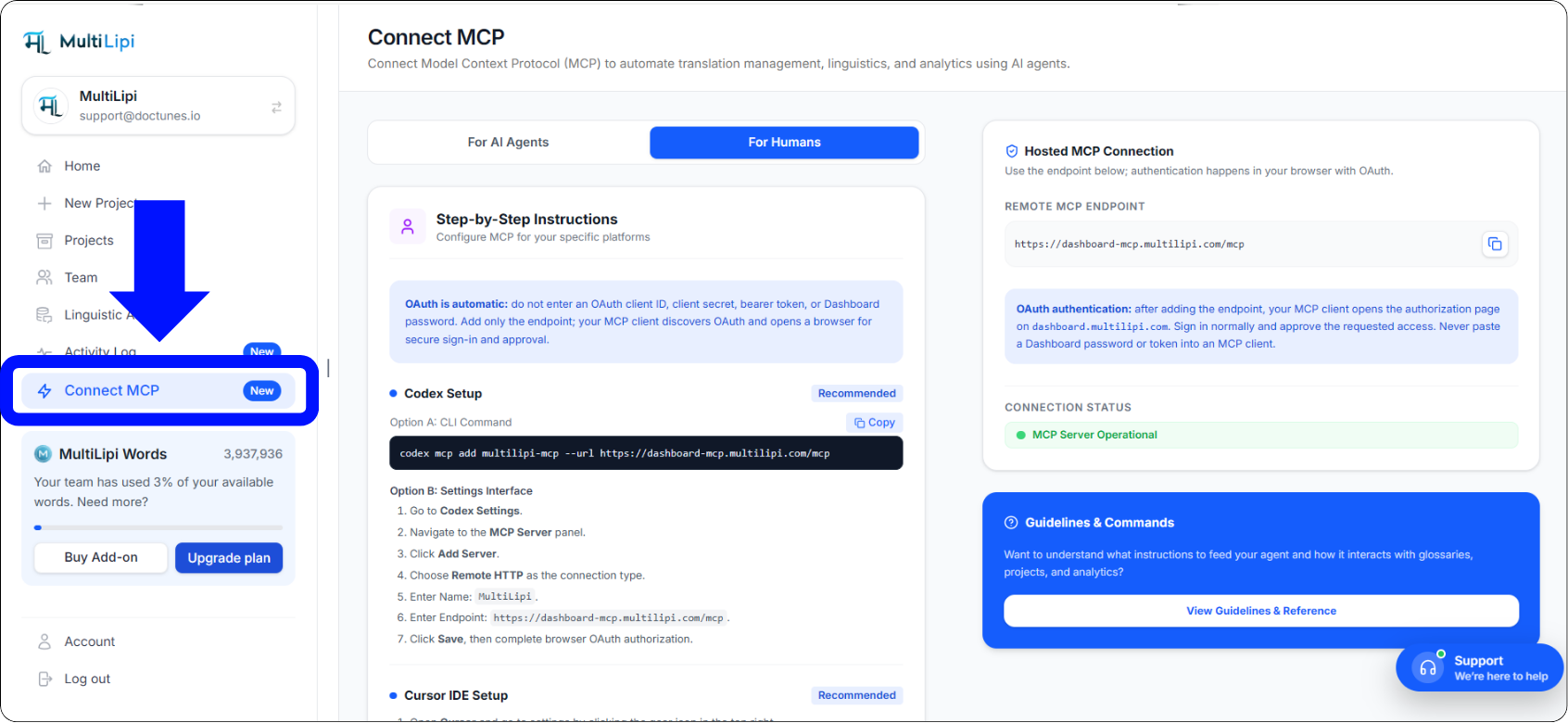
Panel Koneksi MCP yang dihosting MultiLipi — titik akhir jarak jauh, instruksi OAuth berbasis browser, dan status server operasional
Langkah 7: Mulai Menggunakan MultiLipi Melalui Asisten AI Anda
Setelah koneksi MCP aktif, Anda dapat mulai berinteraksi dengan MultiLipi menggunakan bahasa alami. Asisten AI Anda dapat menemukan alat MCP yang tersedia dan menggunakannya untuk melakukan tugas yang didukung.
"Tunjukkan kepada saya proyek terjemahan yang tersedia di akun MultiLipi saya."
"Daftarkan bahasa yang dikonfigurasi untuk situs web saya dan jelaskan pengaturan lokalisasi saat ini."
"Periksa apakah glosarium proyek saya berisi istilah 'MultiLipi' dan bantu saya menjaganya agar tetap konsisten."
"Ambil statistik tampilan halaman yang tersedia untuk situs web saya selama 30 hari terakhir."
Menghubungkan MultiLipi ke Berbagai Aplikasi AI
ChatGPT, Claude, Cursor, Windsurf, dan lainnya.
Server MCP yang dihosting oleh MultiLipi dirancang untuk integrasi dengan aplikasi yang mendukung koneksi MCP jarak jauh. Bergantung pada fitur aplikasi, ini dapat mencakup asisten AI seperti ChatGPT, Claude, Cursor, dan Windsurf.
ChatGPT
Buka antarmuka konfigurasi konektor atau aplikasi yang relevan.
Pilih opsi untuk menambahkan koneksi MCP kustom.
Masukkan endpoint MCP yang dihosting oleh MultiLipi.
Ikuti alur otorisasi OAuth saat diminta.
Selesaikan pengaturan dan lakukan pengujian dengan kueri sederhana terkait proyek.
Ketersediaan dan opsi konfigurasi bergantung pada paket ChatGPT, pengaturan ruang kerja, dan fitur aplikasi yang didukung.
Claude
Buka pengaturan konektor yang relevan di Claude.
Tambahkan server MCP jarak jauh kustom.
Masukkan endpoint MultiLipi.
Selesaikan otorisasi OAuth MultiLipi berbasis peramban.
Verifikasi bahwa alat MultiLipi yang terhubung sudah tersedia.
Opsi koneksi mungkin berbeda antara lingkungan web dan desktop Claude.
Cursor dan Lingkungan Pengembang Lainnya
Buka pengaturan server MCP aplikasi.
Tambahkan server MCP jarak jauh baru.
Pilih Streamable HTTP atau transport pendukung yang setara.
Tempel endpoint MCP MultiLipi atau konfigurasi JSON yang kompatibel.
Selesaikan autentikasi OAuth jika didukung oleh klien.
Konfirmasikan bahwa alat server tersedia untuk asisten pengodean Anda.
Beberapa klien mungkin memerlukan struktur konfigurasi yang berbeda atau pengaturan tambahan untuk mendukung koneksi OAuth jarak jauh.
💡 Tips: Untuk instruksi spesifik aplikasi yang mendetail, buka Hubungkan MCP → Untuk Manusia di Dasbor MultiLipi Anda dan ikuti panduan aplikasi yang relevan.
Cara Memandu Agen AI Anda
Instruksi sistem, perintah, dan referensi Pedoman.
Setelah menghubungkan MultiLipi, Anda dapat meningkatkan respons asisten AI Anda dengan memberikan instruksi yang jelas mengenai tugas lokalisasi yang Anda inginkan. Dasbor MultiLipi menyertakan bagian Instruksi Sistem / Perintah untuk Agen dengan instruksi siap pakai yang dapat Anda salin langsung ke asisten AI Anda.
Untuk mengakses Panduan & Perintah:
Buka Dasbor MultiLipi.
Navigasikan ke Connect MCP.
Cari panel Panduan & Perintah.
Klik Lihat Panduan & Referensi.
Tinjau instruksi yang tersedia, perintah yang didukung, dan panduan operasional.
Contoh Prompt untuk Dicoba
Tempelkan ini ke dalam obrolan AI Anda yang terhubung untuk memulai.
"Tunjukkan kepada saya proyek terjemahan yang tersedia di akun MultiLipi saya."
Manajemen Proyek"Daftarkan bahasa yang dikonfigurasi untuk situs web saya dan jelaskan pengaturan lokalisasi saat ini."
Konfigurasi Terjemahan"Periksa apakah glosarium proyek saya berisi istilah 'MultiLipi' dan bantu saya menjaganya agar tetap konsisten di seluruh terjemahan."
Glosarium"Ambil statistik tampilan halaman yang tersedia untuk situs web saya selama 30 hari terakhir."
Analitik"Tinjau konfigurasi multibahasa saya saat ini dan identifikasi pengaturan yang harus saya periksa sebelum menambahkan bahasa target lainnya."
Alur Kerja LokalisasiMemahami Keamanan OAuth di MCP MultiLipi
Bagaimana OAuth menjaga kredensial akun Anda tetap aman.
Koneksi OAuth yang diperbarui meningkatkan penanganan kredensial dengan memisahkan autentikasi akun dari konfigurasi aplikasi AI. Kredensial Anda tidak pernah melewati klien MCP pihak ketiga.
Autentikasi Melalui Dasbor Resmi
Anda melakukan autentikasi menggunakan alur otorisasi MultiLipi alih-alih membagikan kredensial secara langsung dengan klien MCP.
Persetujuan Akses Eksplisit
Proses OAuth memungkinkan Anda untuk meninjau dan menyetujui akses yang diminta oleh aplikasi yang terhubung sebelum diberikan.
Tidak Ada Berbagi Kata Sandi
Klien AI Anda tidak memerlukan kata sandi dasbor MultiLipi Anda untuk ditempelkan ke dalam file konfigurasi atau pesan obrolan.
Akses Berbasis Otorisasi
Aplikasi yang terhubung menerima akses resmi melalui OAuth, bukan melalui token berumur panjang yang didistribusikan secara manual.
⚠️ Pengingat: Seperti integrasi pihak ketiga lainnya, hubungkan hanya aplikasi yang Anda percayai dan tinjau izin yang diminta sebelum menyetujuinya.
Pemecahan Masalah Koneksi MCP Umum
Diagnosis dan selesaikan masalah pengaturan umum.
Titik Akhir MCP Tidak Terhubung
Kemungkinan Penyebab
URL titik akhir disalin dengan tidak benar.
Klien AI Anda tidak mendukung transportasi MCP jarak jauh yang diperlukan.
Koneksi internet Anda terputus.
Solusi yang Disarankan
Pastikan Anda menggunakan titik akhir yang tepat:
Konfirmasikan bahwa klien MCP Anda mendukung server HTTP Streamable jarak jauh dan periksa status operasional di dasbor MultiLipi.
Halaman Otorisasi OAuth Tidak Terbuka
Kemungkinan Penyebab
Klien MCP tidak mendukung alur OAuth yang diperlukan.
Munculan atau pengalihan peramban diblokir.
Koneksi tidak dimulai dengan benar.
Solusi yang Disarankan
Periksa apakah klien Anda mendukung autentikasi OAuth untuk server MCP jarak jauh. Izinkan pengalihan browser yang diperlukan, lalu coba kembali koneksinya.
Autentikasi Tidak Selesai
Kemungkinan Penyebab
Proses otorisasi dibatalkan.
Sesi masuk MultiLipi telah kedaluwarsa.
Akses yang diminta tidak disetujui.
Solusi yang Disarankan
Mulai ulang proses koneksi dan selesaikan langkah-langkah otorisasi melalui Dasbor MultiLipi resmi di dashboard.multilipi.com.
Server Terhubung tetapi Alat Tidak Tersedia
Kemungkinan Penyebab
Klien AI Anda belum menyegarkan alat MCP yang tersedia.
Proses otorisasi tidak selesai dengan sukses.
Klien tidak sepenuhnya mendukung alat yang diekspos oleh server.
Solusi yang Disarankan
Segarkan atau hubungkan kembali server MCP, verifikasi otorisasi, dan periksa apakah klien menampilkan alat yang tersedia. Jika masalah berlanjut, tinjau dokumentasi kompatibilitas MCP aplikasi tersebut.
Token Autentikasi atau Perintah Lokal yang Dihasilkan Sebelumnya
Kemungkinan Penyebab
Konfigurasi lama masih merujuk pada perintah STDIO atau paket npx.
Solusi yang Disarankan
Koneksi MCP ter-host yang diperbarui tidak lagi memerlukan metode "Generate Auth Token" sebelumnya, perintah STDIO lokal, atau instruksi berbasis token. Gunakan endpoint ter-host dan OAuth berbasis browser yang dijelaskan dalam artikel ini. Jika Anda memiliki konfigurasi MCP lama, tinjau kembali sebelum melakukan migrasi.
Pertanyaan yang Sering Diajukan
Pertanyaan umum mengenai koneksi MCP yang diperbarui.
T.Apakah saya masih perlu membuat token autentikasi?
Tidak. Koneksi MCP ter-host yang diperbarui menggunakan autentikasi OAuth berbasis browser. Anda tidak perlu lagi membuat dan menempelkan token autentikasi secara manual untuk metode koneksi ini.
T.Apa endpoint MCP MultiLipi yang baru?
Endpoint MCP ter-host adalah: https://dashboard-mcp.multilipi.com/mcp
T.Apakah saya perlu menginstal Node.js atau menjalankan perintah npm?
Tidak untuk koneksi ter-host standar jika aplikasi AI Anda mendukung server MCP HTTP Streamable jarak jauh dan alur OAuth yang diperlukan. Beberapa lingkungan mungkin memerlukan konfigurasi tambahan khusus klien.
T.Dapatkah saya menghubungkan MultiLipi ke beberapa aplikasi AI?
Anda dapat mengonfigurasi endpoint yang di-host di beberapa aplikasi AI yang kompatibel. Otorisasi dan kemampuan yang tersedia dari setiap aplikasi bergantung pada integrasi MCP yang didukungnya.
T.Apakah autentikasi OAuth diselesaikan di dalam aplikasi AI?
Koneksi dimulai dari aplikasi AI Anda, namun autentikasi dan persetujuan akses dilakukan melalui peramban Anda pada alur otorisasi resmi MultiLipi.
T.Dapatkah saya menggunakan MCP untuk memperbarui proyek terjemahan dan glosarium?
MultiLipi MCP menyediakan kemampuan lokalisasi dan manajemen yang didukung termasuk informasi proyek, alur kerja terjemahan, operasi glosarium, dan analitik. Tindakan yang tersedia secara persis bergantung pada alat server dan izin akun Anda.
T.Apakah status "Server MCP Beroperasi" berarti aplikasi AI saya telah terhubung?
Tidak. Ini menunjukkan bahwa layanan MCP yang di-host berfungsi dengan baik. Anda juga harus memverifikasi status koneksi dan otorisasi individual di dalam aplikasi AI Anda.
T.Di mana saya dapat menemukan petunjuk untuk alat AI spesifik saya?
Buka Hubungkan MCP → Untuk Manusia di Dasbor MultiLipi untuk panduan penyiapan khusus aplikasi yang tersedia. Anda juga dapat menggunakan Lihat Panduan & Referensi untuk instruksi agen dan dokumentasi perintah.
Mulai Kelola Alur Kerja Multibahasa Dengan AI
Hubungkan aplikasi AI pertama Anda dalam hitungan menit.
Koneksi MCP MultiLipi yang diperbarui memudahkan integrasi terjemahan situs web dan manajemen lokalisasi ke dalam alur kerja AI Anda yang sudah ada. Dengan endpoint HTTP Streamable yang dihosting, autentikasi OAuth berbasis browser, dan panduan konfigurasi agen yang siap digunakan, Anda dapat menghubungkan aplikasi AI yang kompatibel secara mulus tanpa perlu menghasilkan token autentikasi secara manual.
Baik Anda mengelola proyek multibahasa, memelihara glosarium terjemahan, meninjau analitik situs web, atau membangun alur kerja lokalisasi otomatis, MultiLipi MCP menyediakan jembatan antara alat AI Anda dan lingkungan lokalisasi Anda.
🚀 Siap untuk terhubung?
Kunjungi Dasbor MultiLipi
Buka Hubungkan MCP dari bilah sisi kiri
Salin endpoint yang di-host dari tab Untuk Agen AI
Tempel ke dalam klien AI Anda dan selesaikan otorisasi OAuth
Butuh bantuan? Jelajahi Pusat Bantuan MultiLipi atau hubungi Dukungan MultiLipi untuk mendapatkan bantuan langsung dalam mengonfigurasi lingkungan MCP Anda.