
Lokalisasi situs web adalah upaya kolaboratif. Antara manajer proyek yang mengonfigurasi pengaturan, pengembang yang memverifikasi kode, dan penerjemah manusia yang meninjau teks, Anda memerlukan ruang kerja terpusat tempat seluruh tim Anda dapat beroperasi dengan lancar.
MultiLipi memungkinkan Anda mengundang banyak pengguna ke ruang kerja Anda dan menetapkan peran tertentu untuk menjaga pipeline lokalisasi Anda tetap aman dan terorganisir.
Pembaruan Penting: Alur Undangan Baru Dalam Aplikasi
Untuk meningkatkan keamanan, mencegah phishing, dan memastikan undangan tidak pernah hilang di folder spam, MultiLipi telah beralih dari undangan berbasis email. Semua undangan tim kini ditangani langsung di dalam dasbor MultiLipi. Ini membuat seluruh proses orientasi menjadi lebih cepat, lebih aman, dan lebih andal untuk setiap ukuran tim.
Prasyarat: Yang Diundang Harus Memiliki Akun
Satu langkah cepat sebelum mengirimkan undangan.
Karena undangan dikirimkan melalui dasbor, orang yang Anda undang harus membuat akun MultiLipi gratis terlebih dahulu menggunakan alamat email yang tepat yang akan Anda undang.
Setelah mereka mendaftar dan masuk di dasbor MultiLipi, Anda dapat melanjutkan dengan langkah-langkah di bawah ini.
Fase 1: Cara Mengirim Undangan Tim
Untuk Pemilik & Administrator Ruang Kerja.
Navigasikan ke Dasbor Tim
Masuk ke akun MultiLipi Anda. Pada panel navigasi sebelah kiri, klik Tim tab untuk membuka area manajemen anggota ruang kerja Anda.
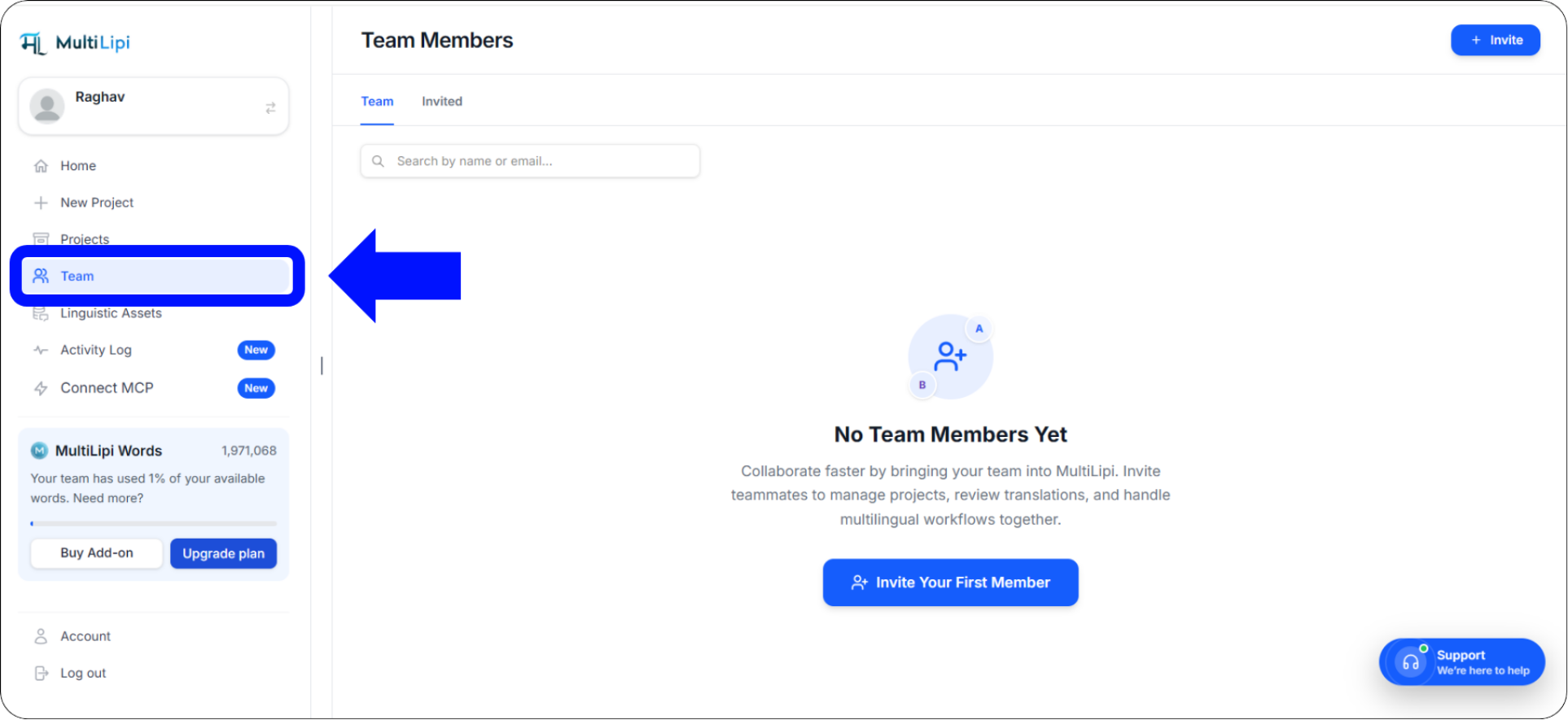
Tab Tim di panel navigasi sebelah kiri — pusat manajemen anggota ruang kerja Anda
Mulai Undangan
Jika ruang kerja Anda saat ini kosong, klik tombol biru yang menonjol Undang Anggota Pertama Anda di tengah layar.
Jika Anda sudah memiliki anggota, klik tombol + Undang di sudut kanan atas dasbor Tim.
Konfigurasikan Detail Pengguna dan Izin
Sebuah "Undang Anggota Tim" jendela pop-up akan muncul. Isi detail berikut:
ID Email Anggota
Masukkan alamat email persis yang digunakan rekan kerja Anda untuk mendaftar ke MultiLipi. Kesalahan ketik satu karakter saja akan menyebabkan undangan gagal.
Pilih Peran
Pilih tingkat izin mereka — Administrator untuk akses penuh, atau Kontributor untuk akses yang berfokus pada penerjemahan tanpa kontrol pengaturan akun.
Akses Proyek Spesifik
Secara default, pengguna yang diundang memiliki akses ke semua proyek di ruang kerja Anda. Centang kotak ini jika Anda hanya ingin mereka mengakses situs web tertentu dalam akun Anda.
Kirim Undangan
Periksa kembali detailnya, lalu klik tombol biru Kirim Undangan tombol. Undangan akan langsung muncul di dalam dasbor MultiLipi rekan kerja Anda — tidak memerlukan email.
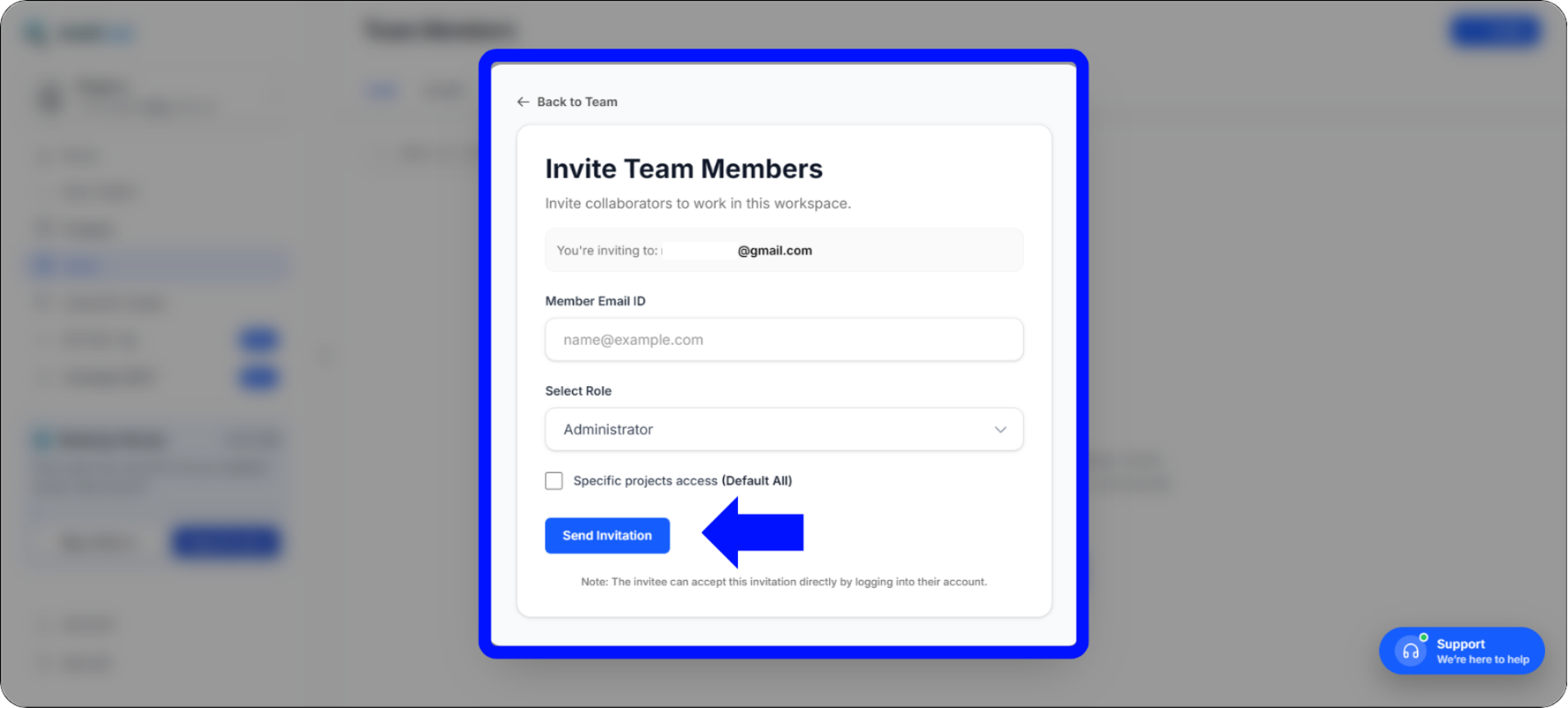
Modal Undang Anggota Tim — konfigurasikan email, peran, dan akses proyek sebelum mengirim
Fase 2: Cara Menerima Undangan Tim
Untuk anggota tim yang diundang — hanya dua klik.
Jika Anda adalah anggota tim yang menerima undangan, bergabung dengan ruang kerja hanya memerlukan dua klik — tanpa konfirmasi email, tanpa kedaluwarsa tautan, tanpa mencari di folder spam.
Periksa Notifikasi Dasbor Anda
Masuk ke akun MultiLipi Anda. Lihat panel navigasi sisi kiri — Anda akan melihat lencana notifikasi merah dengan angka di sebelah Tim tab. Lencana ini menunjukkan undangan ruang kerja yang tertunda menunggu tanggapan Anda.
Terima Undangan
Klik Tim tab. Di bagian atas layar, Anda akan melihat spanduk biru berlabel Undangan Ruang Kerja — ini menampilkan siapa yang mengundang Anda dan peran yang Anda tetapkan.
Klik biru Gabung tombol untuk langsung terhubung ke ruang kerja dan mendapatkan akses ke proyek yang Anda tetapkan.
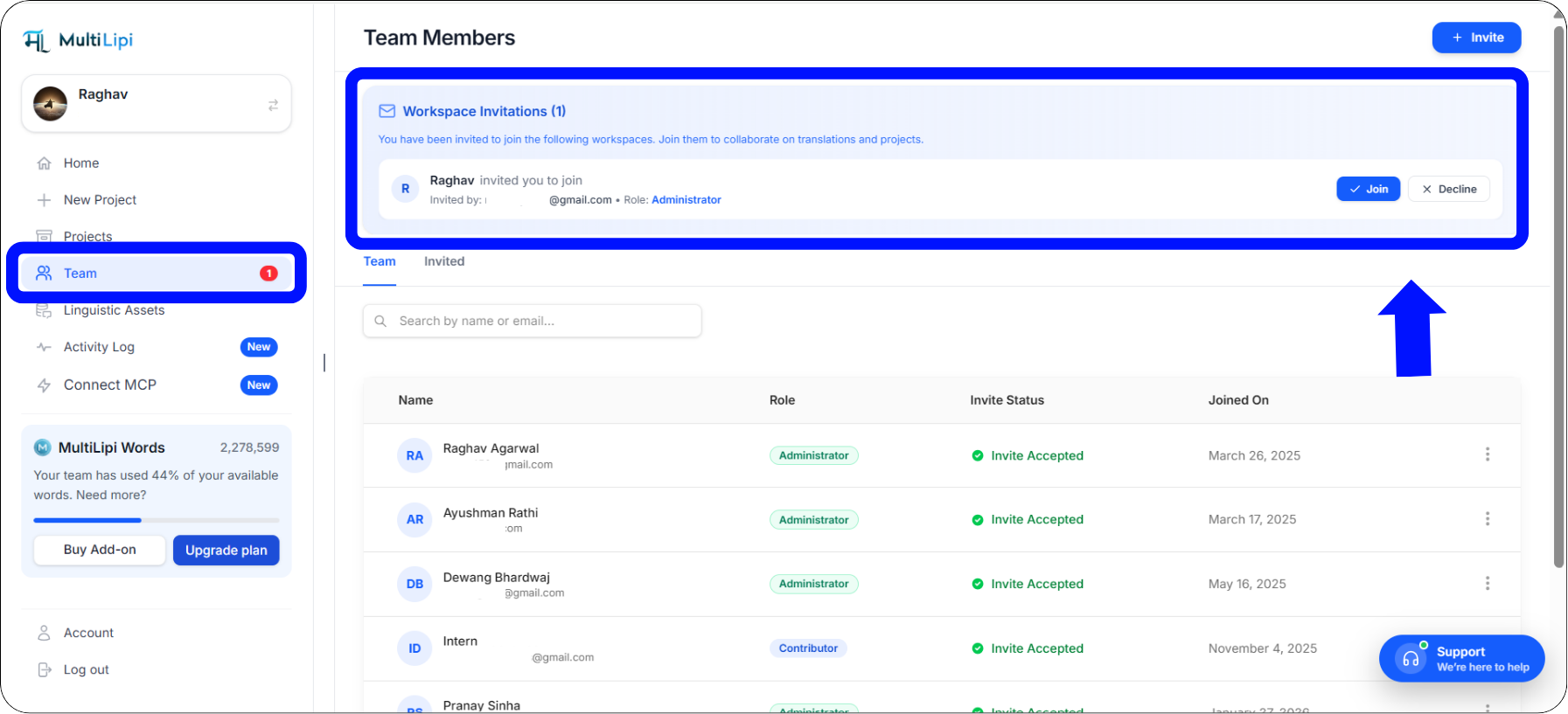
Banner Undangan Ruang Kerja — terima dengan satu klik pada tombol Gabung
Fase 3: Mengubah Peran atau Menghapus Anggota
Administrator selalu memiliki kendali penuh.
Saat tim Anda berkembang atau tanggung jawab bergeser, Administrator Ruang Kerja mempertahankan kendali penuh kendali atas siapa yang memiliki akses ke platform. Anda dapat mengubah peran pengguna atau menghapusnya sepenuhnya kapan saja — perubahan berlaku segera.
Buka tab Tim untuk melihat daftar aktif anggota Anda saat ini.
Temukan anggota tim yang ingin Anda ubah dalam daftar.
Di sisi paling kanan baris mereka, klik tiga titik vertikal (⋮) untuk membuka menu tindakan.
Pilih Edit untuk mengubah peran yang ditugaskan atau akses proyek mereka, atau pilih Hapus untuk segera mencabut akses mereka ke ruang kerja Anda.
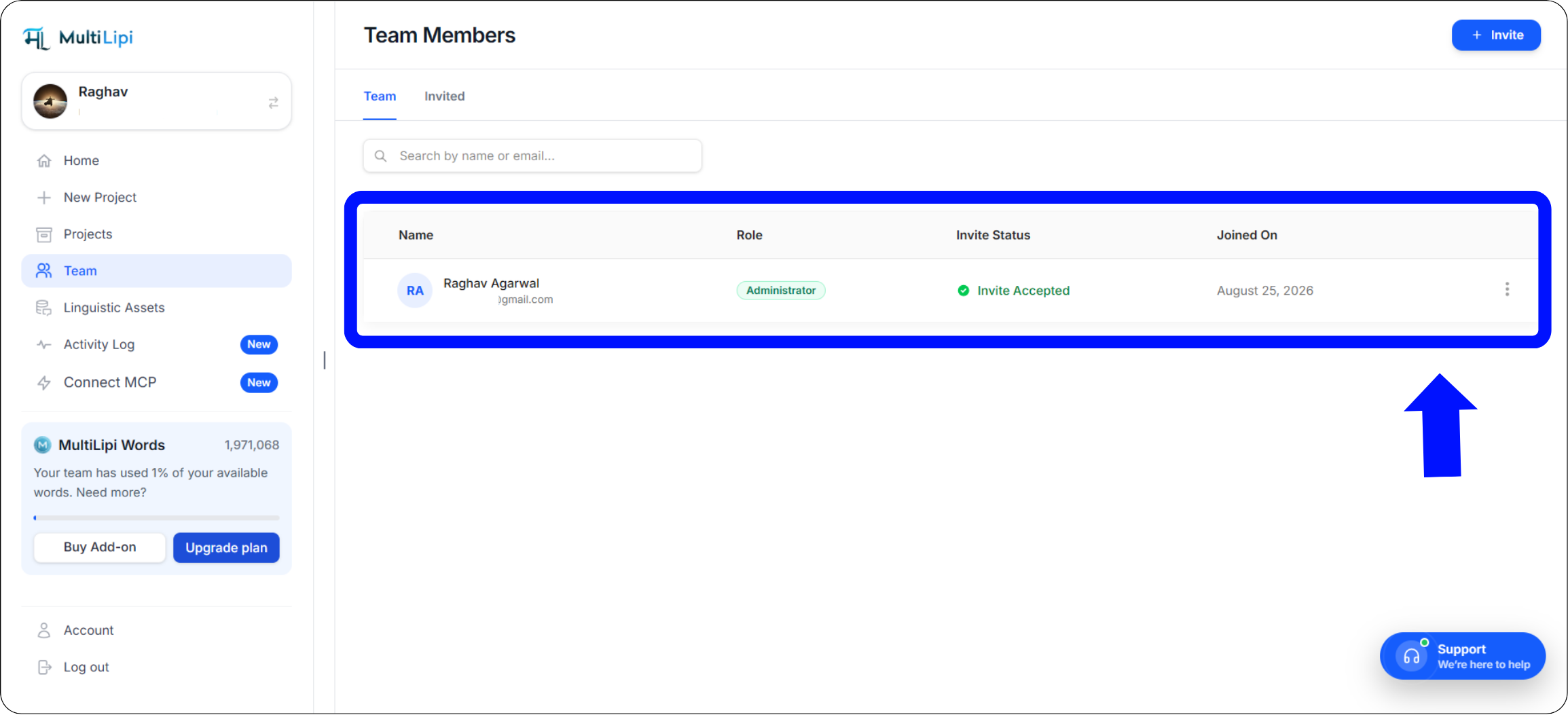
Menu tindakan tiga titik pada setiap baris anggota — Edit peran/akses atau Hapus untuk mencabut segera
Praktik Terbaik untuk Manajemen Tim
Jaga keamanan ruang kerja Anda dan atur alur kerja Anda dengan rapi.
Terapkan Prinsip Hak Istimewa Terendah
Saat menetapkan peran, selalu berikan tingkat akses minimum kepada anggota tim yang mereka butuhkan untuk melakukan pekerjaan mereka — tidak lebih.
Penerjemah manusia & kontraktor eksternal
Akses penuh ke Editor Visual dan Daftar Terjemahan — tanpa kemampuan untuk mengubah pengaturan domain, konfigurasi DNS, atau detail penagihan.
Manajer proyek inti & pimpinan teknis
Akses ruang kerja penuh termasuk pengaturan proyek, konfigurasi DNS, penagihan, dan manajemen tim. Cadangkan ini hanya untuk pimpinan internal yang tepercaya.
Memecahkan Masalah Undangan Umum
Solusi cepat untuk skenario orientasi tim yang paling sering terjadi.
"Rekan setim saya sudah masuk, tetapi tidak melihat undangannya."
Ini hampir selalu terjadi ketika ada salah ketik pada alamat email, atau rekan satu tim mendaftar menggunakan alias email yang berbeda (misalnya, menggunakan Gmail pribadi alih-alih email perusahaan mereka). Verifikasi alamat email persis yang mereka gunakan untuk mendaftarkan akun MultiLipi mereka, dan kirim ulang undangan ke alamat spesifik tersebut.
Bagaimana cara membatalkan undangan yang tertunda?
Jika Anda mengirim undangan ke orang yang salah atau menetapkan peran yang salah, cukup kembali ke tab Tim Anda. Temukan pengguna yang tertunda di bawah status "Diundang", klik tiga titik vertikal di sebelah nama mereka, dan pilih Hapus untuk mencabut undangan sebelum mereka dapat menerimanya.
Bisakah seorang anggota menjadi bagian dari beberapa ruang kerja?
Ya! Penerjemah lepas, spesialis SEO, atau mitra agensi dapat menggunakan satu login MultiLipi untuk menerima undangan dari berbagai ruang kerja klien yang berbeda. Mereka dapat beralih dengan mulus di antara ruang kerja yang berbeda ini dari dasbor akun utama mereka tanpa memerlukan kata sandi terpisah.
Ringkasan: Menyederhanakan Alur Kerja Global Anda
Kolaborasi tim yang aman, cepat, dan terorganisir — sudah ada di dalamnya.
Mengelola situs web multibahasa seharusnya tidak memerlukan email bolak-balik yang tiada akhir, spreadsheet yang berantakan, atau berbagi kata sandi akun yang sensitif. Dengan memanfaatkan dasbor Manajemen Tim terpusat MultiLipi, Anda membangun lingkungan yang aman dan terorganisir tempat pengembang dapat menangani integrasi DNS teknis, sementara para linguis dan pemasar fokus sepenuhnya pada penyempurnaan terjemahan di Editor Visual.
Transisi kami ke alur undangan yang sepenuhnya ada di dalam aplikasi memastikan orientasi proyek Anda tetap sangat aman, kebal terhadap filter spam email yang agresif, dan sangat cepat — dari undangan menjadi kolaborator aktif dalam hitungan detik.
Siap Menyatukan Tim Lokalisasi Anda?
Buka tab Tim Anda hari ini dan undang kolaborator pertama Anda. Jelajahi sumber daya ini untuk memaksimalkan hasil tim Anda di setiap pasar:
Perlu bantuan dengan konfigurasi tim khusus? Untuk ruang kerja skala perusahaan dengan persyaratan peran yang kompleks atau kebutuhan SSO, hubungi Dukungan MultiLipi — tim kami akan membantu Anda menyiapkan struktur akses yang tepat untuk organisasi Anda.